
研修動画の音を消したら、合図が消えた。せりふ以外に字幕で伝えたいこと
2026/11/10
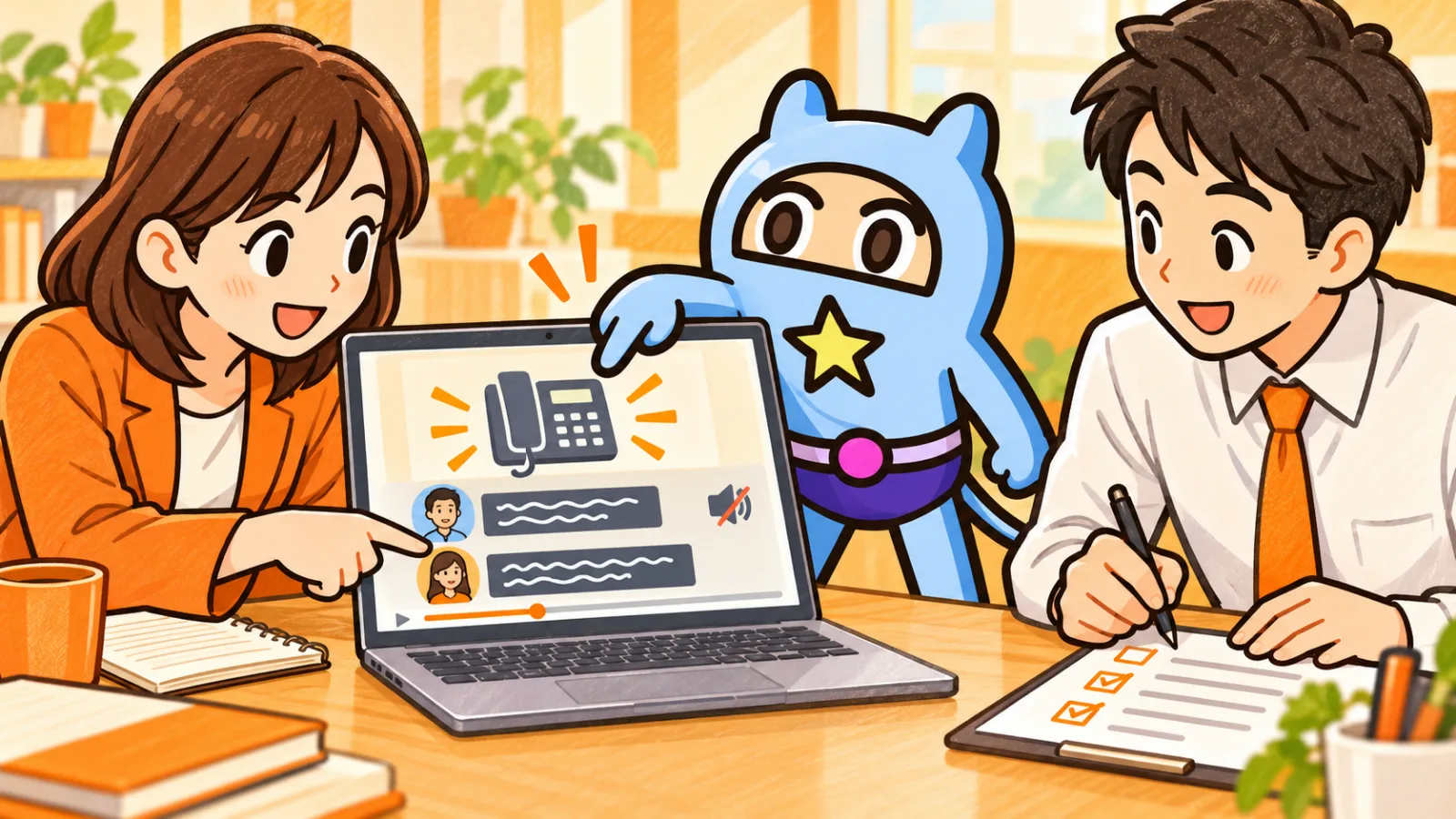
例えば、電話応対の研修動画です。電話が鳴り、担当者が受話器を取り、「お電話ありがとうございます」と話す。字幕にも、そのせりふが表示されます。
でも、電話が画面の外にあり、着信音の情報が字幕に入っていなかったら。音を聞かずに見る人には、担当者が何をきっかけに動いたのか、分かりにくい場面になります。
研修動画の字幕を確認するときは、せりふだけでなく、場面を理解するために必要な音と、誰が話しているかも見てみてください。最初にすることは、動画の中で「音だけに任せている情報」を一つ探すことです。
字幕に残したいのは、言葉だけではない
字幕には、話している言葉を伝える役割があります。そこに、理解に必要な音の情報が抜けていないかを確かめます。
W3Cの動画アクセシビリティ解説では、キャプションを、発話と、内容を理解するために必要な発話以外の音を文字で表したものと説明しています。音声と同期させて届ける情報です。ここでは、こうした音の説明を含むものも「字幕」と呼びます。参考:W3C WAI「Captions/Subtitles」
電話応対なら着信音。接客の会話なら、画面に映っていないお客様の声。動画の中で意味を持つ音を、耳で聞けることだけを前提にしていないか、確かめたいところです。
音が聞こえない、聞き取りにくい人だけでなく、音を出せない席で受講する人にも、場面をつかむ手がかりになります。ただし、必要な配慮は人によって異なります。字幕だけで十分と決めず、受講者の希望も確認します。
電話応対の一場面で、抜けている情報を探す
次は、教材を点検するための架空の例です。電話が鳴り、担当者が応答し、お客様の用件を聞く場面を考えます。
せりふだけを書き出すと、こうなります。
「お電話ありがとうございます」
「注文した商品について、確認したいのですが」
「ご注文番号を伺ってもよろしいでしょうか」
この文字だけで、最初の合図と、会話の役割は伝わるでしょうか。担当者の顔は映っていても、お客様の声は電話の向こうから聞こえるだけかもしれません。
映像だけでは区別しにくい場面には、例えば次のような補足が考えられます。
電話が鳴る場面:「[電話の着信音]」
電話の向こうの声:「お客様:注文した商品について、確認したいのですが」
担当者の返答:「担当者:ご注文番号を伺ってもよろしいでしょうか」
毎回、すべてのせりふに役割を付ける必要があるとは限りません。映像と字幕を合わせて、誰の言葉か分かるかを確かめます。声の違いだけで判別させている箇所は、文字の補足を検討します。参考:W3C WAI「Transcribing Audio to Text」
ここで足しているのは、動画の中にある情報です。動画で説明されていない社内ルールや、担当者の気持ちを推測して書き加えることは避けます。
先に、音を三つに分けてみる
字幕を直す前に、音を聞きながら短いメモを作ります。全部の音を書き起こすことから始めると、何を残すか判断しにくくなります。
人が話す音:せりふと話者を確認する。
場面や行動の意味に関わる音:着信、呼びかけ、受付番号のアナウンスなど。聞こえなければ何が分からなくなるかを考える。
演出として入っている音:BGMや効果音。その音が内容の理解に関わるかを確認する。
例えば、単なるBGMと、応答を始めるきっかけになる着信音では、教材の中での役割が違います。音があるという理由だけで文字を増やすのではなく、学ぶ人が場面を理解するために必要かを見ていきます。
メモには「00:08/電話が鳴る/担当者が応答を始めるきっかけ」のように、時刻・音・意味を残します。この時刻は説明用の例です。編集を頼む場合にも、どの情報を補いたいのか伝えやすくなります。
自動字幕のあとに、人が確かめる工程を入れる
自動字幕を利用する場合も、必要な音の説明や話者の情報まで入っているかは、実際の出力を確認します。自動で付くはず、と考えて見送らないことが大切です。
W3Cは、自動生成した字幕について、正確さを確認しなければ、利用者のニーズやアクセシビリティ要件を満たすとはいえないと説明しています。自動生成は出発点として使い、音声と照らし合わせる工程を残しましょう。参考:W3C WAI「Automatic Captions are Not Sufficient」
確認では、せりふの誤りと、必要な情報の抜けを分けて見ます。電話の相手の言葉が担当者のせりふになっていないか。着信音の説明が、応答したあとに遅れて出ていないか。補足の文字と、その出来事が起きる時点も合わせます。
編集方法は利用する動画制作ツールや配信環境によって異なります。必要な補足を入れられるか、受講画面で表示されるかを、教材をまとめて登録する前に確かめてください。
音を消して、「なぜ動いたか」を聞いてみる
確認する人は、できれば制作に関わっていない人にお願いします。配信先の受講画面で字幕を表示し、音を消して一場面を見てもらいます。
「担当者が応答を始めたきっかけは何でしたか」
「注文について尋ねたのは、誰でしたか」
この二つが分かるかを確かめます。仕事の手順を試す前に、練習の前提になる情報が届いているかを見るためです。答えにくいときは、受講者の理解不足と決めず、動画に必要な情報がそろっているかを見直します。
無音での確認だけで、アクセシビリティ全体を確認できるわけではありません。本人の希望を聞き、文字の会話例や手順書を併せて渡すなど、別の形式でも学べるように考えます。
FireRocketで、動画と補足資料を一緒に届ける
FireRocketでは、動画教材の登録と日本語字幕の自動生成に対応しています。PDFを取り込んだスライド、解説付きの確認テスト、配布資料も登録でき、受講状況を確認できます。FireRocketのLMS紹介ページに機能をまとめています。
LMSをお探しの方へ|FireRocketの機能LMS(学習管理システム)をお探しですか?FireRocketはAI先生・進捗管理・月次報告書・催促の自動化までそろった企業向けeラーニングシステム。メールアドレスの無い受講者にもID配布で対応します。fire-rocket.net
例えば、電話応対の動画と、話者を明記した会話例の資料を用意する。見たあとに「誰が、何を尋ねたか」を確かめる問題を添える。そうした教材を配り、受講の進み具合を確認する仕組みとして使えます。
ただし、自動字幕が環境音の説明や話者識別を自動で補うと保証するものではありません。必要な字幕の内容と修正方法、受講端末での表示条件は、導入時に確認してください。
まずは、社内で利用してよい研修動画を一本選んでみませんか。「音を聞かないと分からない情報は何か」を整理してから試すと、確認したい条件もはっきりします。
教材の届け方を相談したい方は、同ページの相談窓口へ。対象人数、受講端末、用意したい動画と補足資料の形式をお知らせください。
よくある質問
動画のすべての音を、字幕に書く必要がありますか?
内容の理解に必要な情報かどうかを確認します。着信音のように行動のきっかけになる音や、映像だけでは分からない話者の情報を、まず点検してみてください。
字幕があれば、文字の資料は不要ですか?
一律には決められません。字幕を追うより、会話例や手順書を自分のペースで読みたい人もいます。受講者の希望や利用環境に合わせて、必要な形式を用意します。
機能情報・参考資料の確認日:2026年10月26日。