FIREROCKET
FireRocketの使い方
受講者の方へ
初回ログインから、動画の視聴方法、確認テスト、困ったときの対処方法までご案内します。このガイドを読めば、すぐに受講を始められます。
1. ログインする
所属先から配布された「受講案内シート」に、ログインIDと初回パスワードが記載されています。
- 受講案内シートのQRコードを読み取るか、記載されているURLを開きます。QRコードから開いた場合は、ログインIDが入力された状態で表示されます。
- 「ログインID または メールアドレス」に、受講案内シートに記載されたログインIDを入力します。
- 「パスワード」に、初回パスワードを入力します。「表示」を選択すると、入力した文字を確認できます。
- 「ログイン」を選択します。
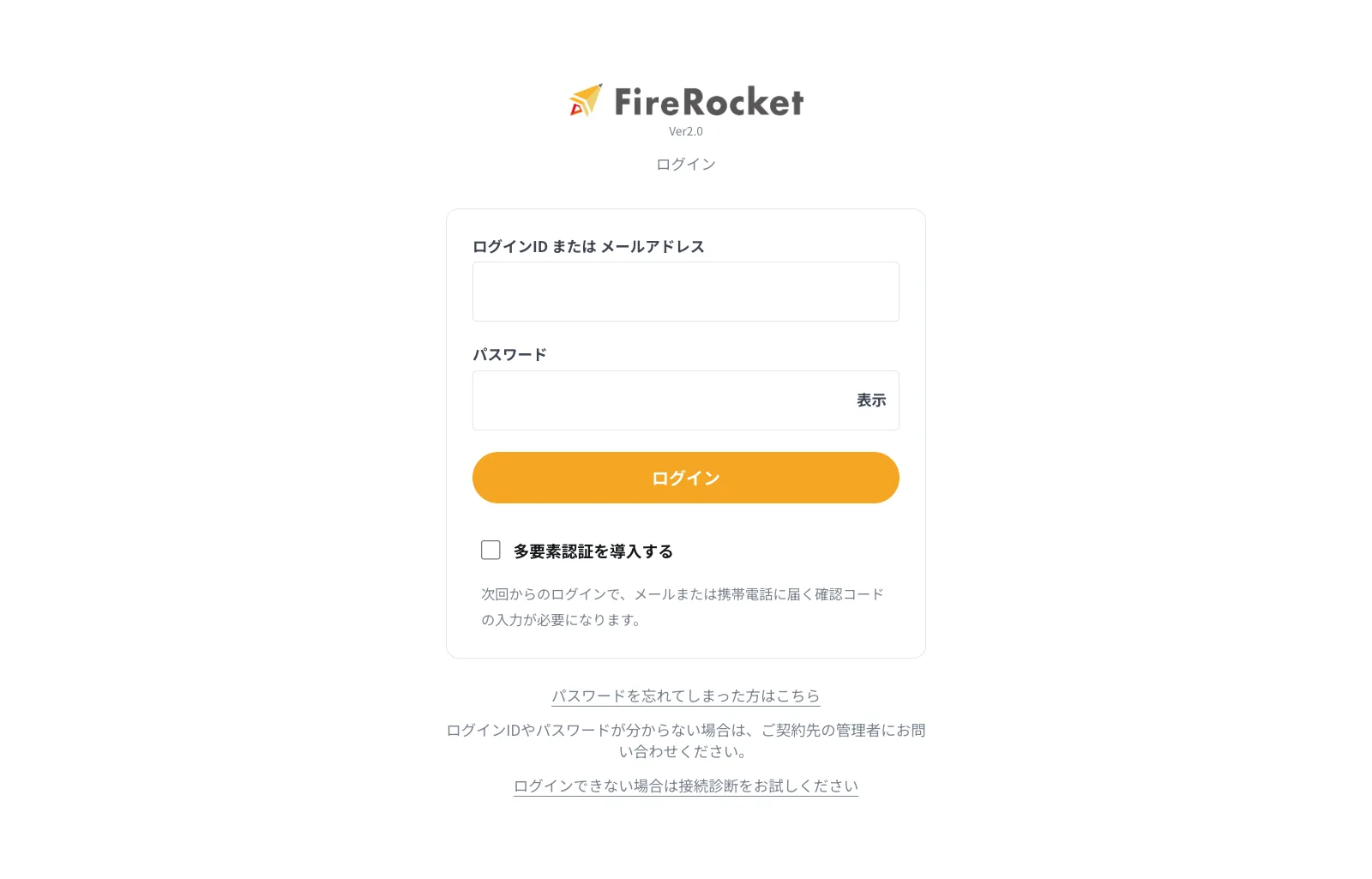
ログインIDは後から変更できません。受講案内シートは、受講が完了するまで大切に保管してください。
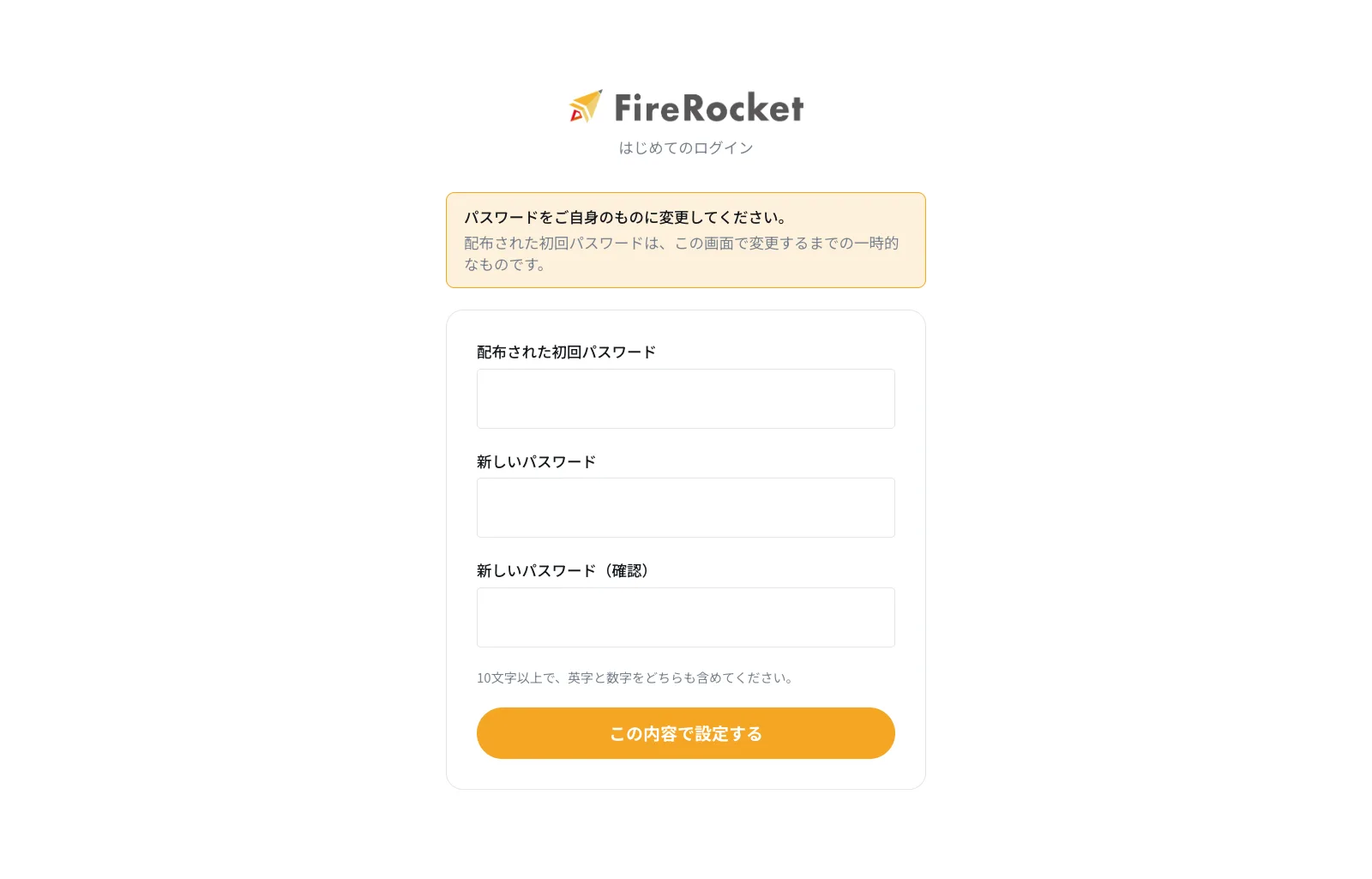
初回ログイン時に、新しいパスワードの設定画面が表示される場合があります。その場合は、「配布された初回パスワード」と「新しいパスワード」を入力し、「この内容で設定する」を選択してください。受講案内シートに記載された初回パスワードは、新しいパスワードを設定するまでの一時的なパスワードです。
2. 多要素認証を設定する
多要素認証を設定すると、ログインのたびに、メールまたは携帯電話(SMS)に届く確認コードの入力が必要になります。他人に不正にログインされることを防げます。
- ログイン画面で「多要素認証を導入する」にチェックを入れてから、「ログイン」を選択します。マイページの「多要素認証の設定」からも設定できます。
- 確認コードを受け取る先として、「メールアドレス」または「携帯電話(SMS)」を選択し、「確認コードを送る」を選択します。
- 届いた6桁の確認コードを入力し、「設定を完了する」を選択します。
所属先で多要素認証が必須になっている場合は、ログイン時に設定を求められます。この場合は解除できません。解除するには、マイページの「多要素認証の設定」から、いまの送り先に届く確認コードを入力します。
3. 受講トップで自分のコースを確認する
ログインすると、受講可能なコースが表示されます。ここから受講を開始します。
- 「続きから」… 前回終了したところから、そのまま学習を再開できます。
- 「必須の研修コース」… まだ受講を始めていない、受講が必要なコースです。受講期限が近い順に表示されます。
- 「受講中のコース」… すでに受講を開始しているコースです。進捗率と受講期限が表示されます。
- 「すべてのコース」… 受講可能なすべてのコースが表示されます。修了したコースには「受講完了」と表示されます。
- 「これから始まるコース」… 受講開始日の前のコースです。開始日になると受講できるようになります。
- 「学習チャンネル」… 複数のチャンネルに登録している場合に表示されます。見たいチャンネルを選択して切り替えます。
- 画面左側の「AI先生」… 教材について、わからないことを質問できます。詳しくは「9. AI先生に質問する」をご覧ください。
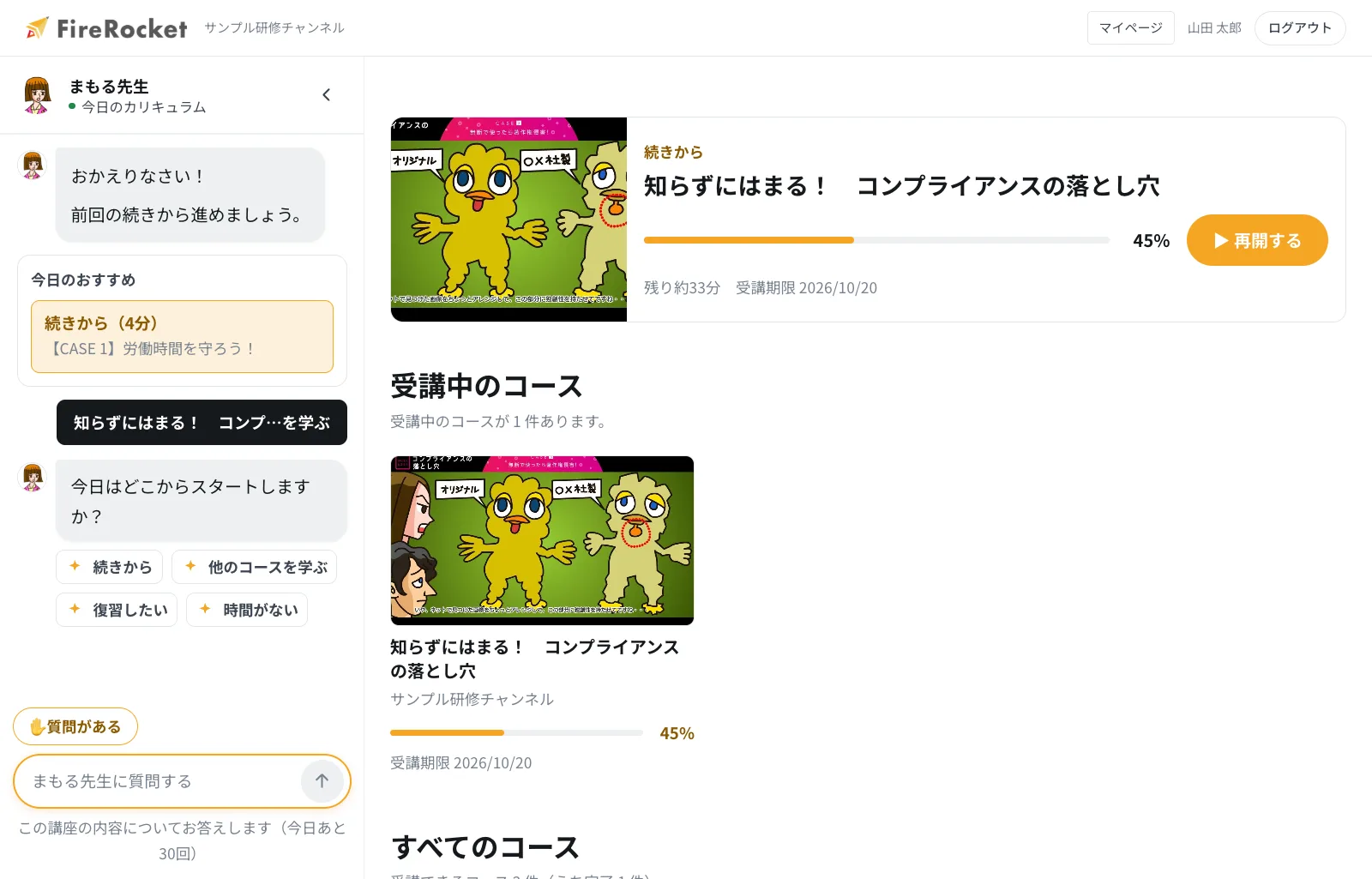
受講期限を過ぎたコースは、「受講中のコース」の先頭に表示されます。受講期限を過ぎても、受講期間が終了していなければ、学習を終えると「受講完了」になります。期限の延長が必要な場合は、所属先の研修管理者へご相談ください。
4. コースの目次を開く
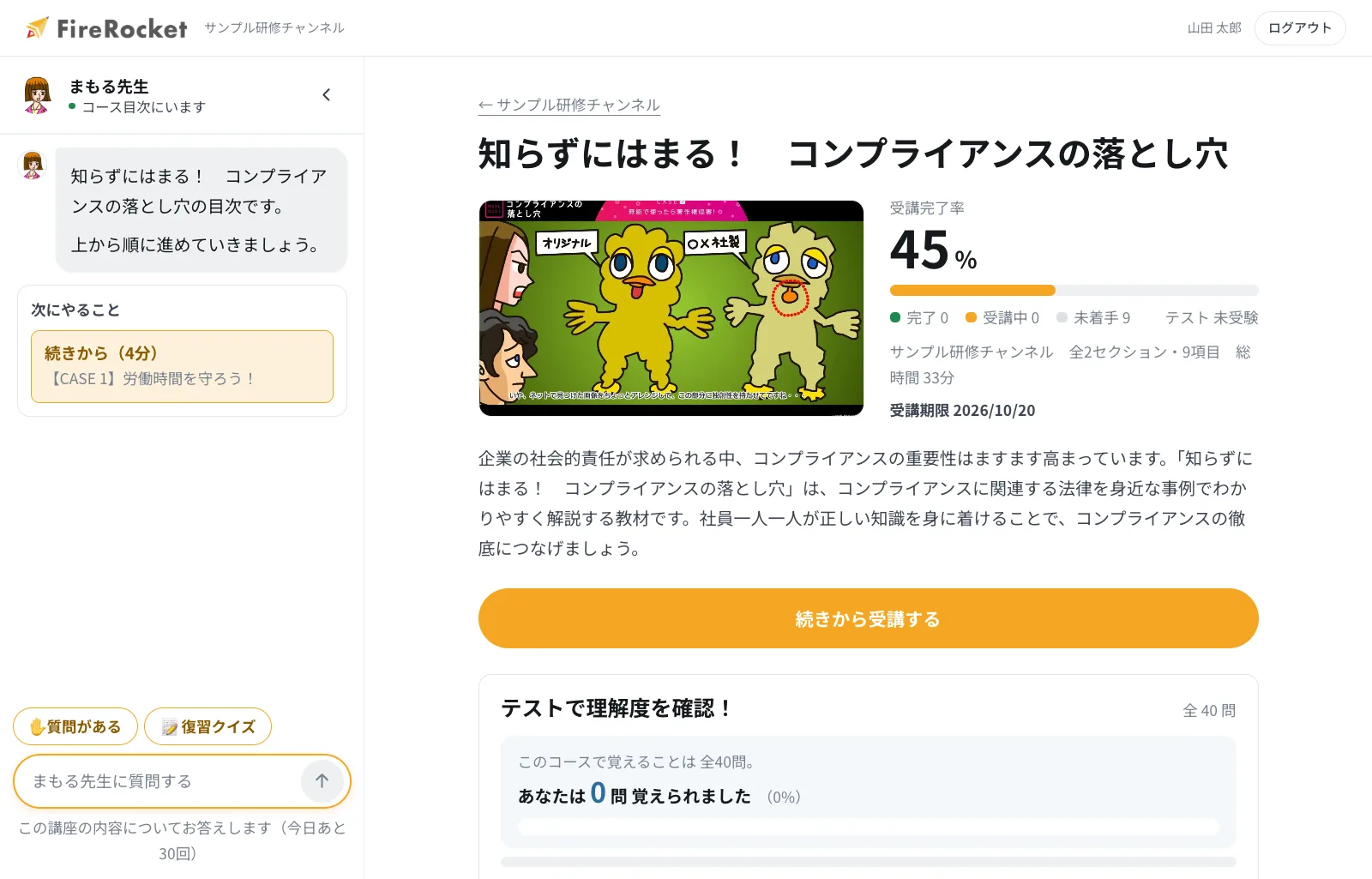
コースを選択すると、目次が開きます。教材の内容と、現在の進捗を確認できます。
- 画面上部の大きな数字は「受講完了率」です。そのコースをどこまで修了したかを示します。
- 「テストで理解度を確認!」では、「身についた」「あやふや」「不正解」「未着手」の4段階で理解状況を確認できます。
- 画面下部には、セクションごとに動画、スライド、資料、確認テストなどの教材が表示されます。
- 資料の教材は、「ダウンロード」を選択すると、ファイルが保存されます。
- コースを修了または合格すると、「証書が発行できます」と表示される場合があります。「修了証を見る」「合格証を見る」を選択し、「印刷 / PDFで保存」から保存・印刷できます。
- 教材を2つ以上終えると、「ここまでの内容はいかがでしたか?」と表示されます。星を選んで「送る」を選択すると、教材の作り手に届きます。答えなくても受講には影響しません。「あとで」を選択すると閉じられます。
5. 動画を視聴する
教材を選択すると、受講画面が開きます。動画を見終わったら、「学習完了にする」を選択してください。
- 「◀ 15秒」「15秒 ▶」… 動画の上にマウスを置くと、左右に表示されます。動画を15秒戻したり、進めたりできます(所属先の設定によっては、「15秒 ▶」は表示されません)。
- 字幕のボタン … 字幕の表示と非表示を切り替えます。マイページで選んだ言語の字幕があれば、その言語で表示されます。映像に字幕が入っている動画では、切り替えは使いません。
- 設定(歯車)のボタン … 再生速度を0.75倍から2倍まで変えられます。
- 「まだ見ていないところ」… 未視聴の部分がある場合に表示されます。「そこから見る」を選択すると、未視聴部分から再開できます。飛ばした部分は、視聴したことになりません。
- 「学習完了にする」… 動画を一定割合以上視聴すると選択できるようになります。初期設定は95%です。完了にしたあとは「✓ 学習完了(取り消す)」と表示されます。誤って選択した場合は、もう一度選択すると取り消せます。
- 「見終わったら自動で次へ」… オンにすると、動画の視聴後に次の教材が自動的に始まります。
- 「← コースメニューに戻る」… コースの目次に戻ります。
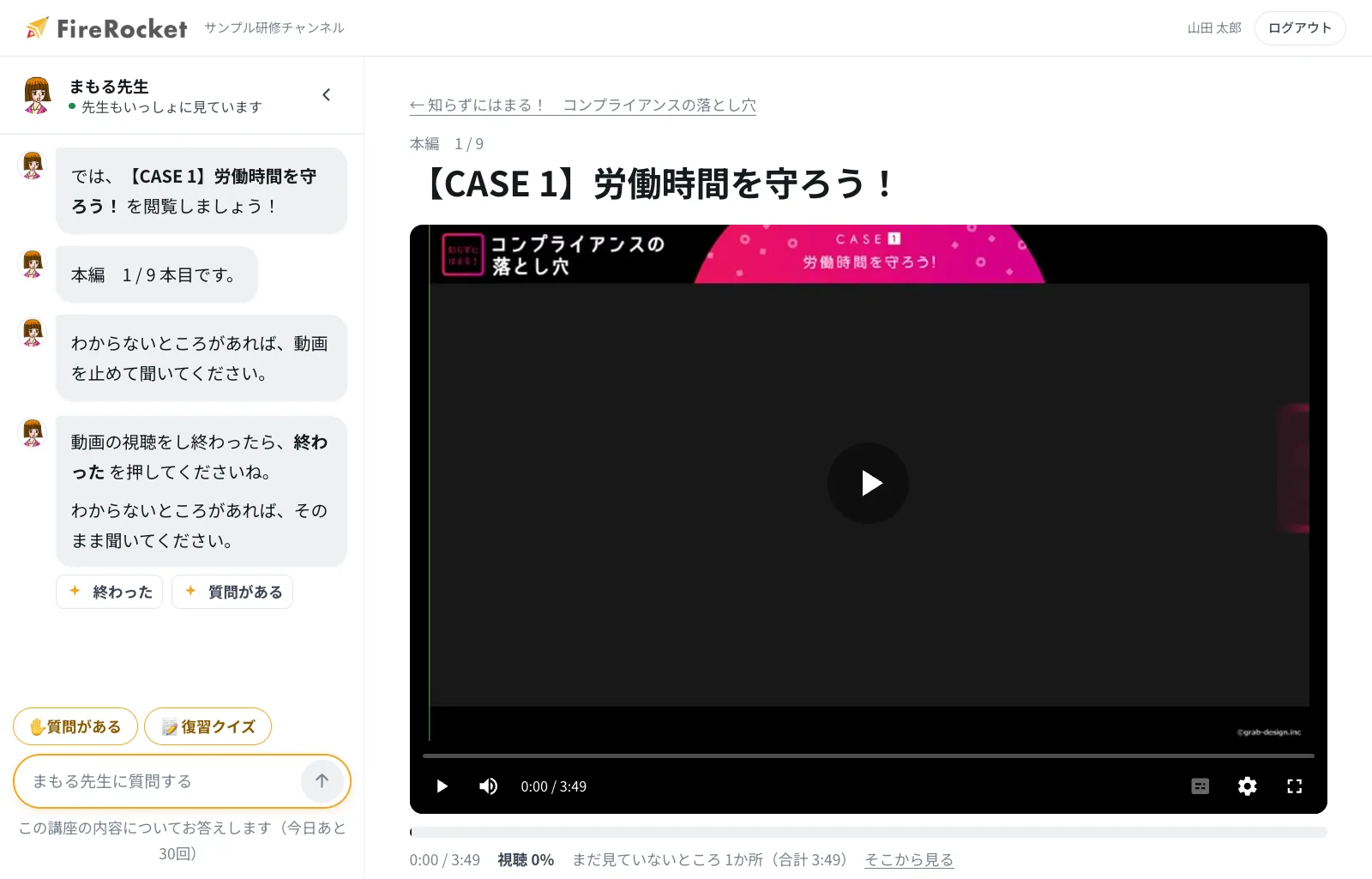
学習の進捗は自動的に保存されます。途中でブラウザを閉じても、次回は前回終了したところから再開できます。
6. スライドを読む
スライドの教材では、ページを送りながら読み進めます。
- 「← 前へ」「次へ →」… ページを切り替えます。キーボードの←→キーでも切り替えられます。
- 読んだページには「✓ 閲覧済み」と表示され、読んだ割合が「閲覧 ◯%」で表示されます。
- まだ見ていないページがある場合は、「◯ページ目へ」を選択すると、そのページに移動できます。
- 「全画面」… スライドを画面いっぱいに表示します。
- 「学習完了にする」… 決められた割合のページを読むと選択できるようになります。初期設定は、すべてのページです。
7. 取り込まれた教材(SCORM)を受講する
ほかのシステムで使われていた教材が、そのまま登録されていることがあります。見た目や操作は教材ごとに異なります。
- 教材の中の「次へ」などのボタンで進みます。操作の方法は教材ごとに異なります。
- 受講の状況(合格・完了・受講中など)は、教材から届いたものをそのまま画面の下に表示します。
- 途中でやめても、教材が対応していれば、次に開いたときに続きから始まります。
- コース名の横の「詳細をみる」を選択すると、教材が記録した状態・点数・学習時間・受講回数を確認できます。
ここに表示される点数は、教材が自分で付けたものです。FireRocket の確認テストとは数え方が異なるため、合格率などの集計には含まれません。
教材が完了を知らせない場合があります。そのときは、画面の「学習完了にする」を選択してください。
AI先生は、取り込まれた教材の中身を持っていないことがあります。内容についてたずねたときに「教材を開いて確かめてください」と案内されるのは、そのためです。
8. 確認テストを受ける
コースには確認テストが設定されている場合があります。問題数、制限時間、合格ラインは、テストの開始前に確認できます。
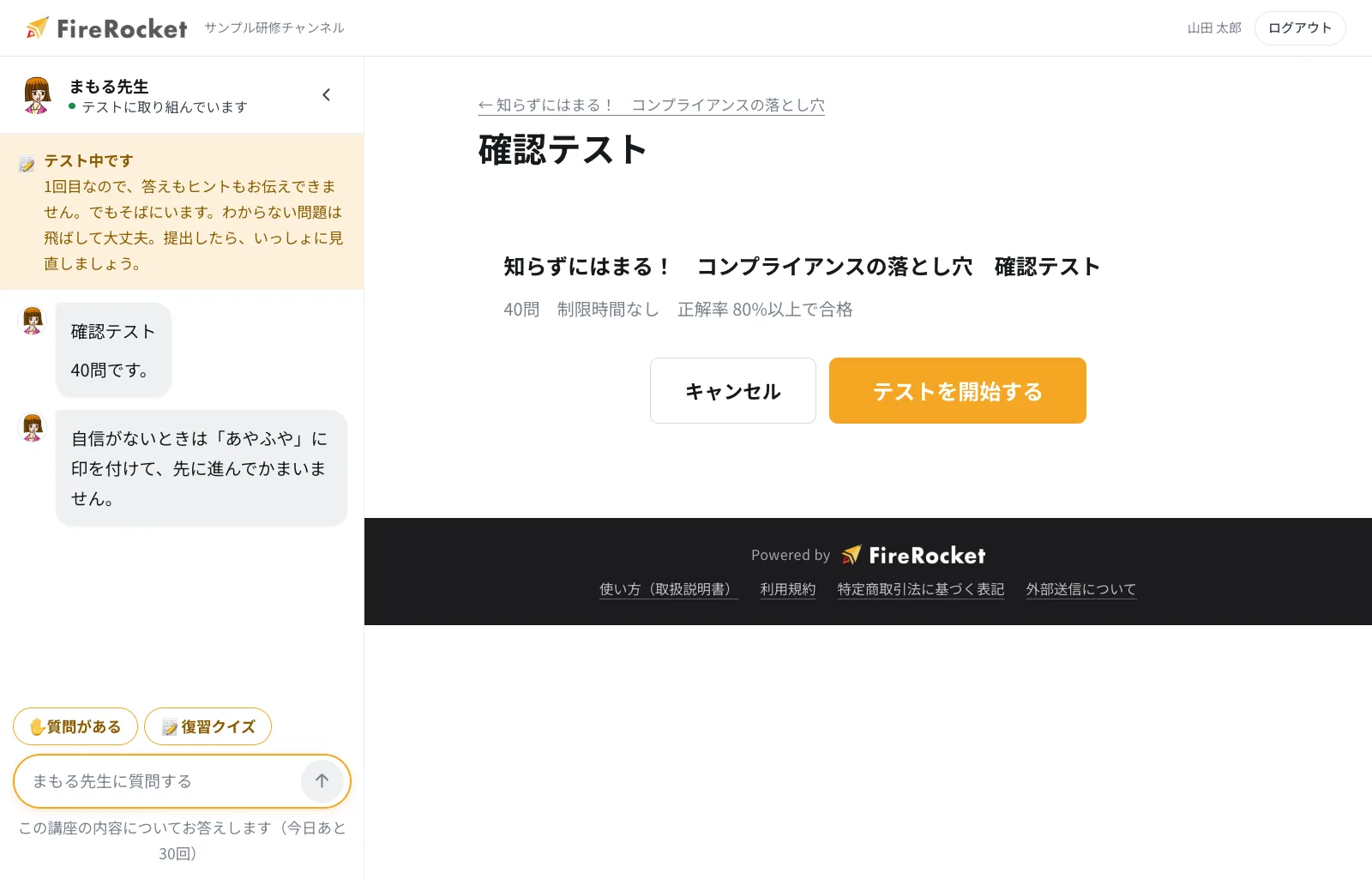
- 正解できたものの自信がない問題には、「あやふや」の印を付けられます。後から復習するときに役立ちます。
- テストによって、1問答えるたびに解説が表示されるものと、すべて解き終わってから結果と解説がまとめて表示されるものがあります。
- 結果画面では、正解・不正解・未回答・あやふやで設問を絞り込んで、解説を読み返せます。「点数の推移」の棒を選択すると、その回の結果を見返せます。
- 解説の設問ごとにある「✨ AI先生に詳しく説明してもらう」を選択すると、AI先生が、あなたの回答にそって教材の内容をもとに説明します。
- 確認テストは、結果画面の「再テスト」から受け直せます。受けられる回数が決まっているテストでは、開始画面に残りの回数が表示されます。
- 確認テストは、提出すると合否に関わらず学習完了になります(所属先の設定によっては、合格したときに完了になります)。
受験した結果は、受け直した記録も含めて、所属先の研修管理者が確認できます。2回目以降も、知識を定着させるための復習としてご活用ください。
コースの目次の「テストで理解度を確認!」の下にある「あやふや特訓をする(◯問)」を選択すると、間違えた設問と「あやふや」に印を付けた設問が出題されます。ここでの結果は、テストの点数や修了には影響しません。
9. AI先生に質問する
画面左側のAI先生に、教材の内容や操作方法について質問できます。表示される名前は、所属先の設定によって異なります(例:まもる先生)。1日に質問できる回数には上限があり、入力欄の下に残りの回数が表示されます。
- 画面下部の入力欄に質問を入力して送信します。
- 選択肢のボタンが表示されている場合は、ボタンを選択するだけでも会話を進められます。
- 「✋質問がある」を選択すると、入力欄に質問を書く案内が表示されます。
- 「📝 復習クイズ」を選択すると、前に間違えた問題や「あやふや」に印を付けた問題、忘れかけた頃の問題が出題されます。
- 回答の中に教材へのリンクが表示された場合は、そのリンクを選択すると該当する教材が開きます。操作方法について回答したときは、この取扱説明書の該当する節へのリンクが表示されます。
- AI先生は、開いているコースの教材を中心に、同じチャンネルのほかの講座と、この取扱説明書の内容をもとに回答します。教材に書かれていないことにはお答えしません。
- 所属先の設定によっては、AI先生が表示されない画面があります。
確認テストの1回目は、AI先生から答えやヒントは提示されません。初回のテストで、現在の理解度を正確に確認するためです。2回目以降は、考え方のヒントを提示することがありますが、正解そのものはお伝えしません。
10. マイページで学習記録を確認する
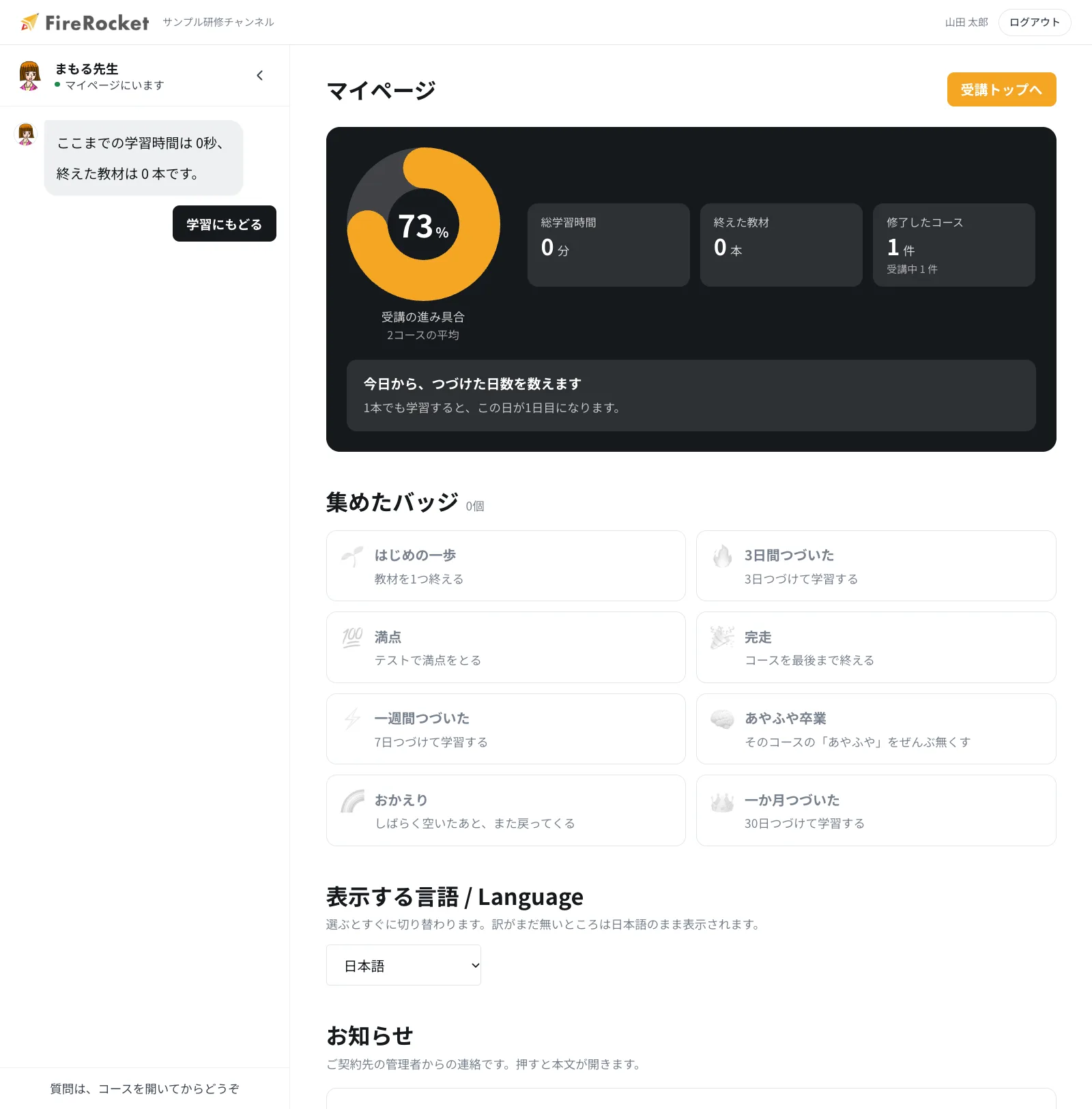
受講トップの画面右上にある「マイページ」から、学習の進捗、獲得したバッジ、所属先からのお知らせ、登録情報などを確認できます。
- 受講の進捗と修了したコース数を確認できます。
- 継続して学習した日数と、獲得したバッジを確認できます。
- 「同じコースを受けている人の中での順位」… 進み具合の順位を確認できます。
- 「お知らせ」には、研修管理者から受講者全員への連絡が表示されます。
- 「管理者からのメッセージ」には、研修管理者からあなた宛てに送られた連絡が表示されます。このメッセージは、ほかの受講者には表示されません。
- 「表示する言語 / Language」… 画面の言語を11言語から選べます。選ぶとすぐに切り替わります。訳がまだ無いところは日本語のまま表示されます。
- 「登録情報」… 氏名、ログインID、メールアドレス、所属を確認できます。修正が必要な場合は、所属先の研修管理者へご連絡ください。
- 「セキュリティ」… 「パスワードを変更する」と「多要素認証の設定」から、パスワードの変更と多要素認証の設定ができます。
11. 困ったとき
よくある問題と対処方法をご案内します。
- パスワードを忘れた … ログイン画面の「パスワードを忘れてしまった方はこちら」から再設定できます。メールアドレスを登録していない場合は、所属先の研修管理者へご連絡ください。
- ログインできない … ログイン情報を続けて間違えると、一時的にログインが制限される場合があります。時間をおいてから、もう一度お試しください。
- 「初回パスワードの有効期限が切れています」と表示される … 所属先の研修管理者へ、パスワードの再発行をご依頼ください。
- 多要素認証の確認コードが届かない … 確認コードの有効時間は10分です。メールの場合は迷惑メールフォルダもご確認ください。「コードを再送する」は60秒に1回まで選択できます。携帯電話を紛失した場合は、所属先の研修管理者へ解除をご依頼ください。
- 「ここからはご利用いただけません」と表示される … 所属先の設定により、許可されたネットワークからのみ受講できます。社内のネットワークに接続してから、もう一度お試しください。
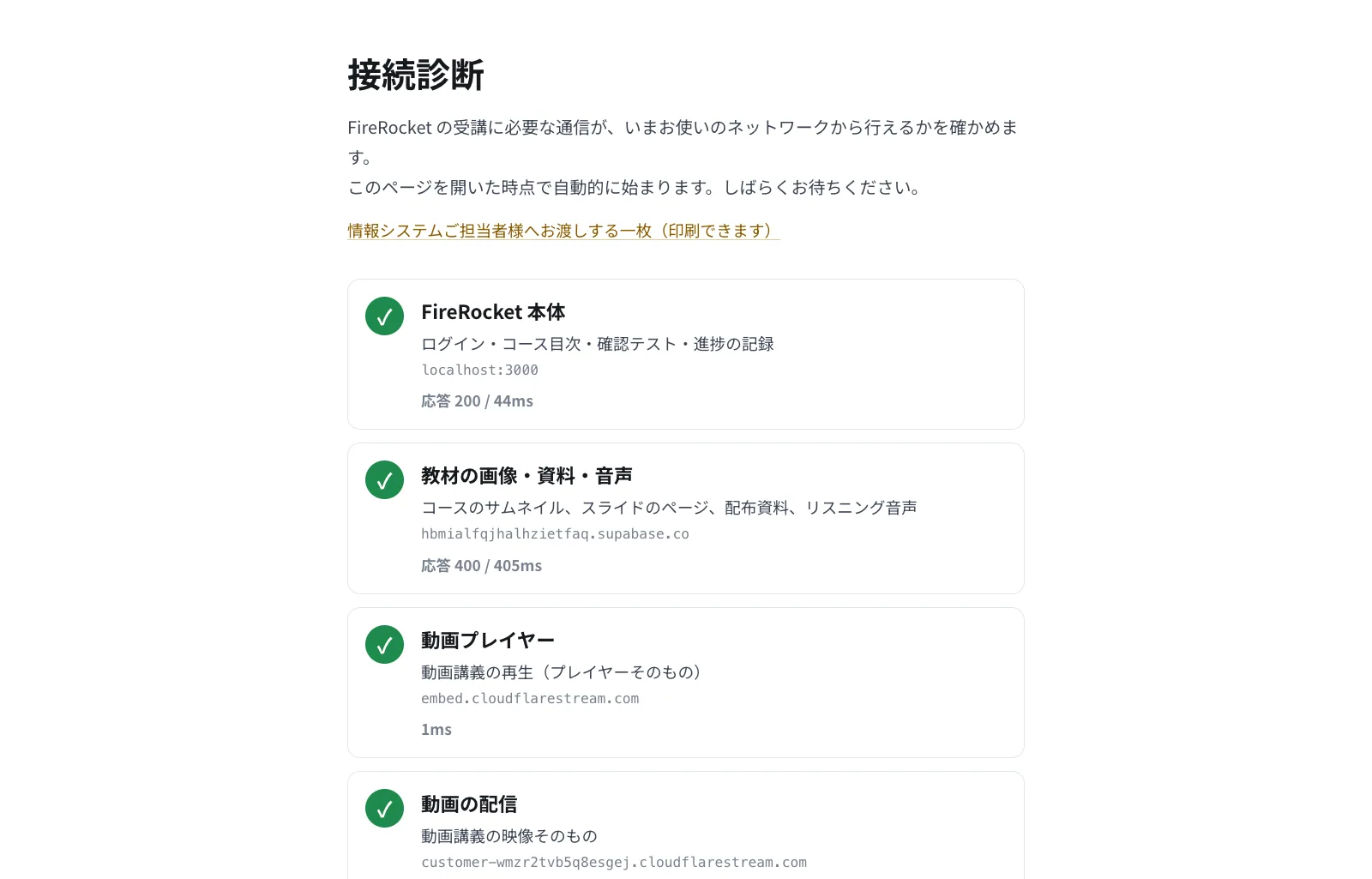
- 動画が始まらない、または画面が真っ白になる … 所属先のネットワークによって、動画の通信が制限されている可能性があります。「接続診断」で通信状況を確認してください。
- 受講期限が切れた … 所属先の研修管理者へご相談ください。
接続状況を診断する接続状況を診断する:https://fire-rocket.net/diagnose
一時的に利用が停止された場合も、これまでの学習記録は保持されます。ただし、最後のログインから2年が経過したアカウントは、1か月前にお知らせしたうえで削除されます。削除された場合は、学習記録もあわせて削除されます。