FIREROCKET
FireRocket管理画面の使い方
研修ご担当者さま向け
受講者の登録から、コースの配信、受講状況の確認までをご案内します。日々の運用で使用する画面を、操作の順序に沿って説明します。
1. ログインと画面構成
管理画面へは、ログインID またはメールアドレスと、パスワードでログインします。ログイン後は、まずダッシュボードが表示されます。
- 画面上部の帯 … 現在表示している「クライアント」と「チャンネル」が表示されます。ここを切り替えると、以降のすべての画面が、その範囲に絞り込まれます。
- 画面左側のアイコン … メニューです。カーソルを合わせると展開します。「開いたままにする」で固定できます。
- チャンネル … 受講の単位です。ご契約の単位でもあります。
- 画面左側のメニューのいちばん下の「使い方」から、この取扱説明書を開けます。
- 画面上部の右の「表示言語」で、管理画面の言語を切り替えられます。
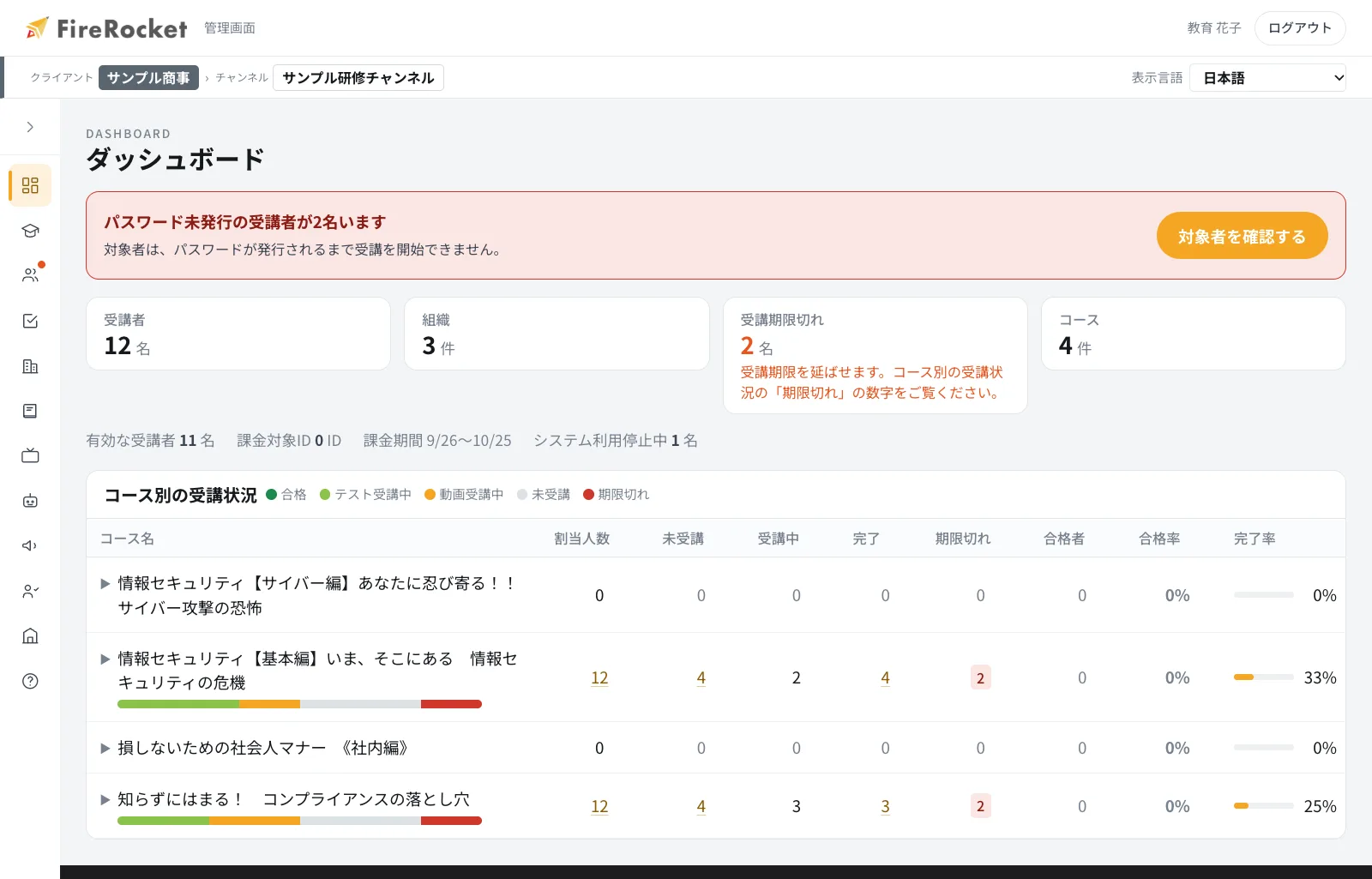
上部の帯は、現在操作している対象そのものを示します。別のクライアントやチャンネルと取り違えると、意図しない相手に設定が反映されるおそれがあります。作業を始める前に、必ずご確認ください。
ログイン画面の「多要素認証を導入する」にチェックを入れてログインすると、次回から、メールまたは携帯電話(SMS)に届く6桁の確認コードの入力が必要になります。会社として全員に必須にする場合は、「17. アカウント情報とIPアドレス制限」をご覧ください。
2. ダッシュボードで全体を把握する
受講者数、組織数、受講期限切れの人数、コース数と、コースごとの受講状況を1画面で確認できます。
- 各数値は選択できます。選択すると、その数値に該当する対象の一覧が表示されます。
- カードの下には、有効な受講者数、課金対象のID数、課金の期間(前月26日〜当月25日)、利用を停止している人数が表示されます。
- 「受講期限切れ」… 受講期限を過ぎ、まだ修了していない方の人数です。延長する対象は、下の「コース別の受講状況」の「期限切れ」の数字から選択します。
- 「コース別の受講状況」… コースごとに、割当人数、未受講、受講中、完了、期限切れ、合格者が表示されます。コース名の下の帯は、合格・テスト受講中・動画受講中・未受講・期限切れの割合を色で示します。
- コース名の左の「▶」を選択すると、組織ごとの受講状況が表示されます。
- 初回パスワードが未発行の受講者がいる場合は、画面上部に赤い帯で表示されます。該当する方は受講を開始できません。
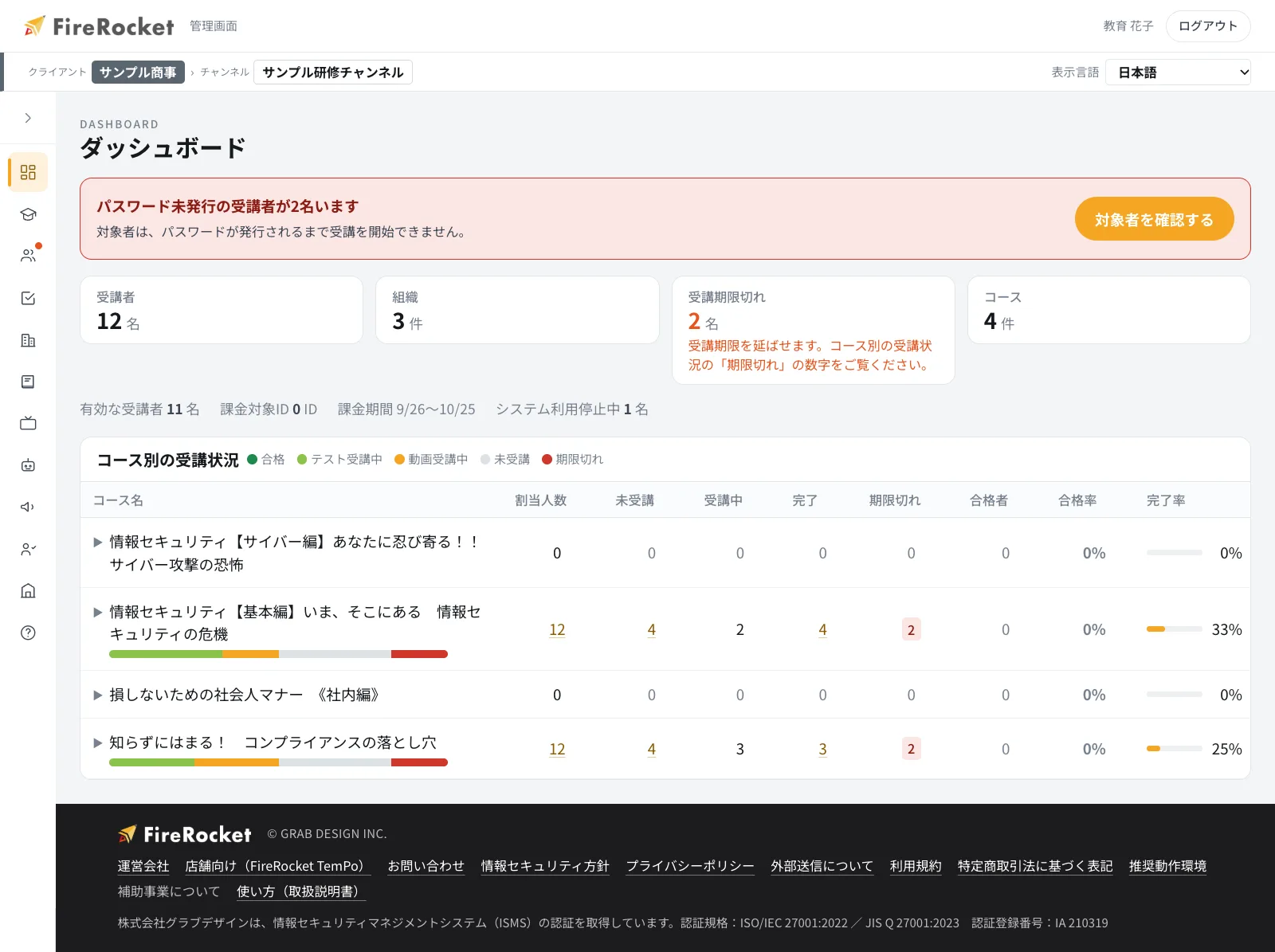
「完了」と「合格者」は異なる指標です。完了は教材をすべて学習し終えた方、合格者は確認テストの初回受験で合格された方を示します。
3. 組織を登録する
受講者を登録する前に、部署や拠点などの「組織」を登録します。受講状況は、この組織単位で集計されます。
- 左側のメニューから「組織」を選択します。
- 「+ 組織を追加」を選択します。
- 組織名を入力します。コードには重複しない番号があらかじめ入っています。貴社で採番している番号があれば書き換えてください。「別の番号」を選択すると、別の番号に変わります。
- 「保存する」を選択します。
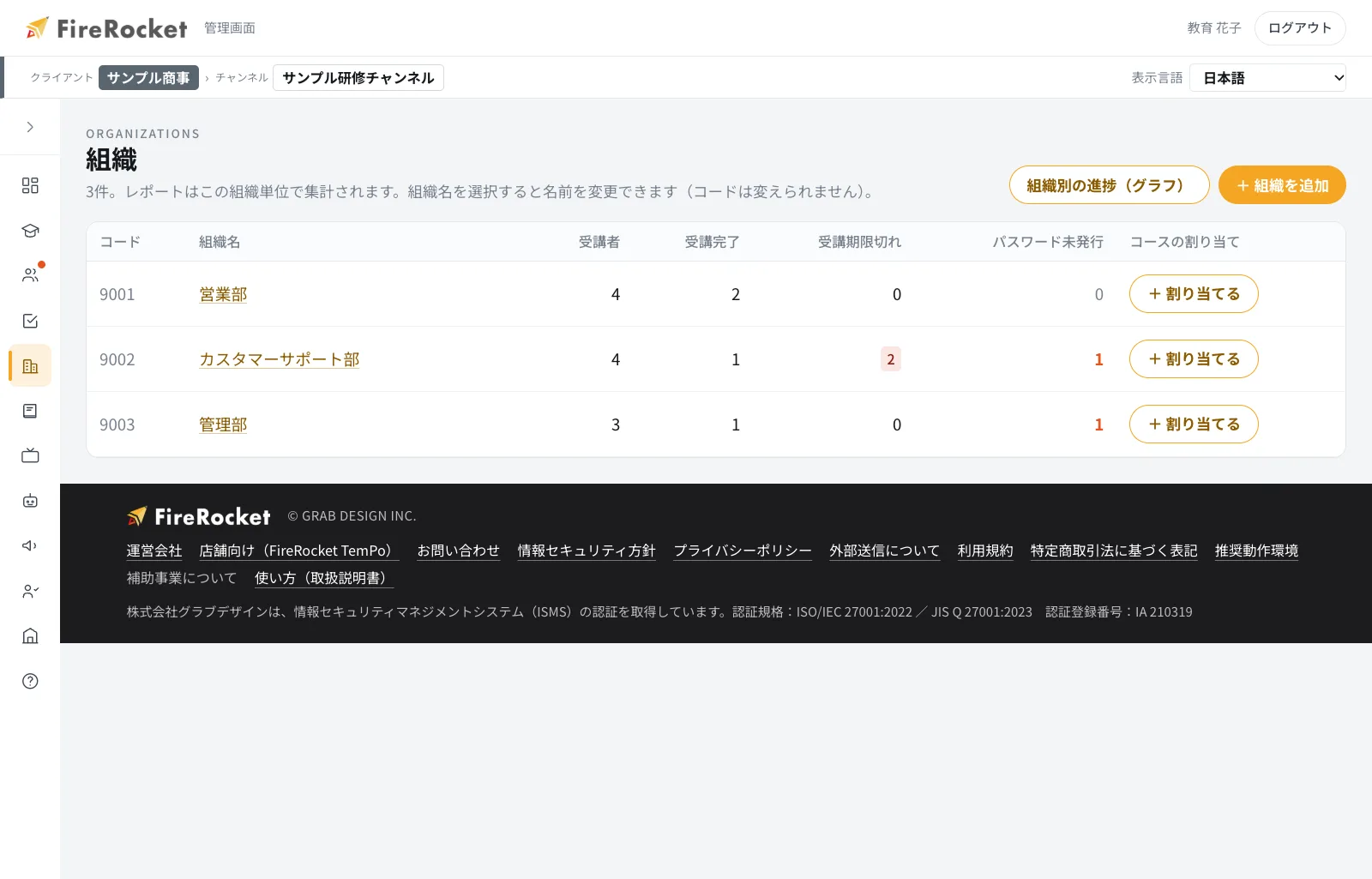
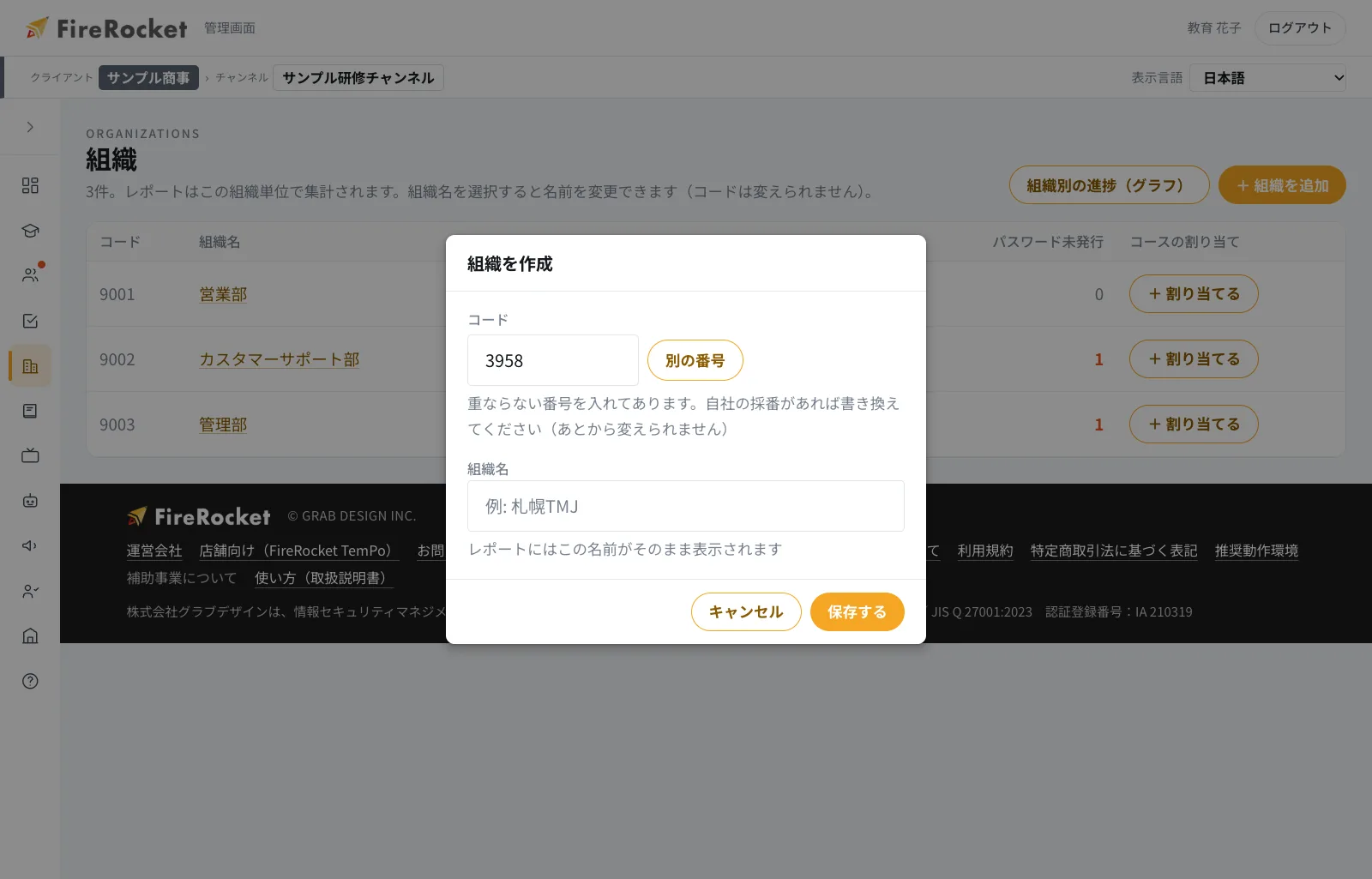
組織コードは、登録後に変更できません。CSVで受講者を取り込む際に、このコードで組織を判別するためです。組織名は後から変更できます。
4. 受講者を登録する
「受講者」の画面から登録します。登録人数に応じて、2通りの方法をご用意しています。
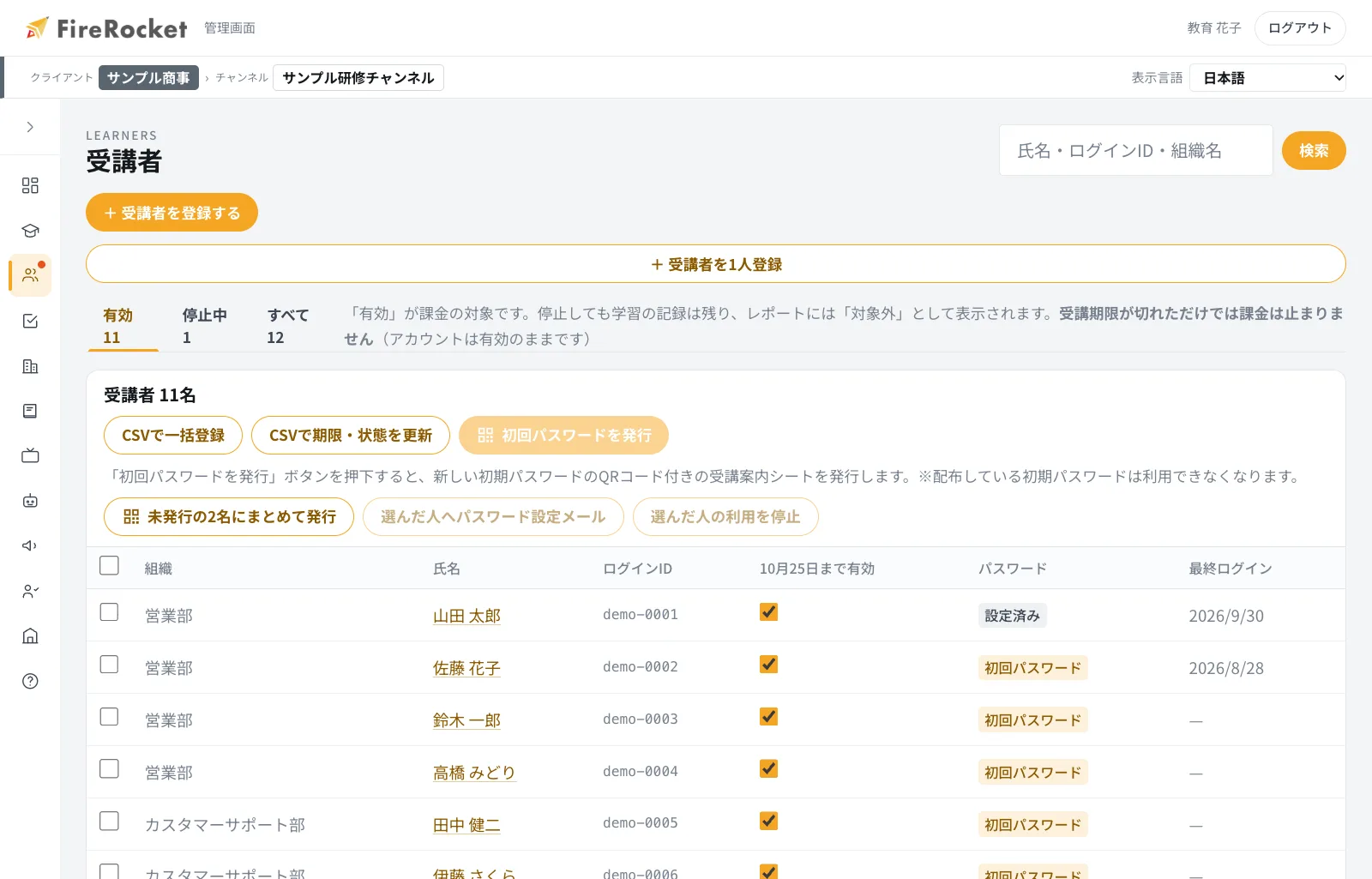
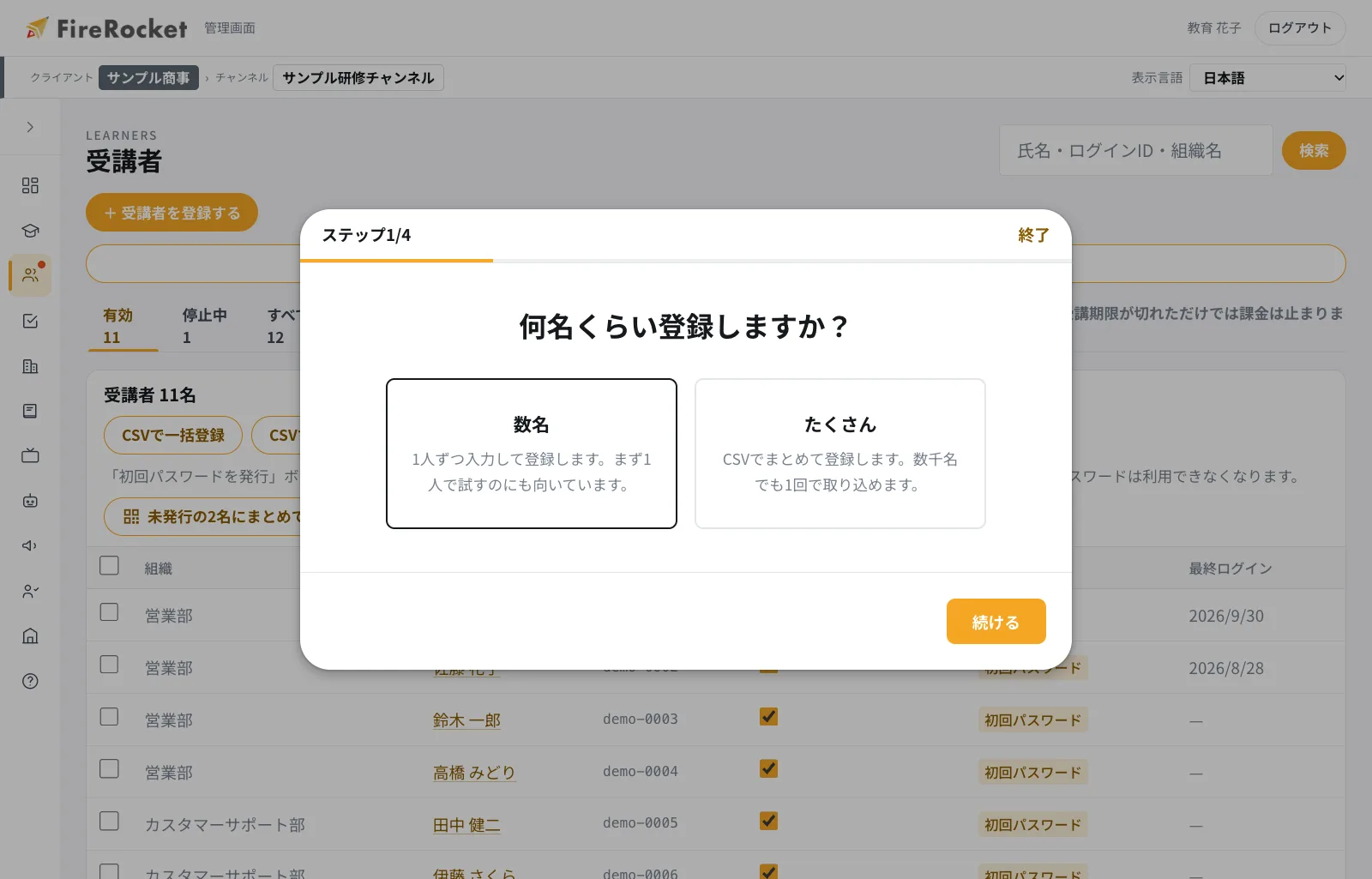
「+ 受講者を登録する」を選択すると、登録人数の確認画面が表示されます。数名の場合は1名ずつ、多数の場合はCSVでまとめて登録します。1名だけ登録する場合は、「+ 受講者を1人登録」からも登録できます。
- 氏名 … 受講案内シートおよび受講状況の一覧に表示されます。
- ログインID … 受講者が入力する情報です。貴社で管理されている社員番号などを、そのままご利用いただけます。
- 組織 … 所属する部署や拠点を選択します。
- メールアドレス … 任意です。未登録でも受講できます。
ログインIDは、登録後に変更できません。配布済みの受講案内シートとの不一致を防ぐためです。変更が必要な場合は、新しく登録したうえで、以前のアカウントを停止してください。
5. CSVでまとめて登録する
数千名の受講者も、1回の操作で取り込めます。見出しの並びが決まっているため、雛形をダウンロードしてご利用ください。
1行目の見出しは、次のとおりです(並び順も同じです)。
組織コード, 組織名, ログインID, 氏名, メールアドレス
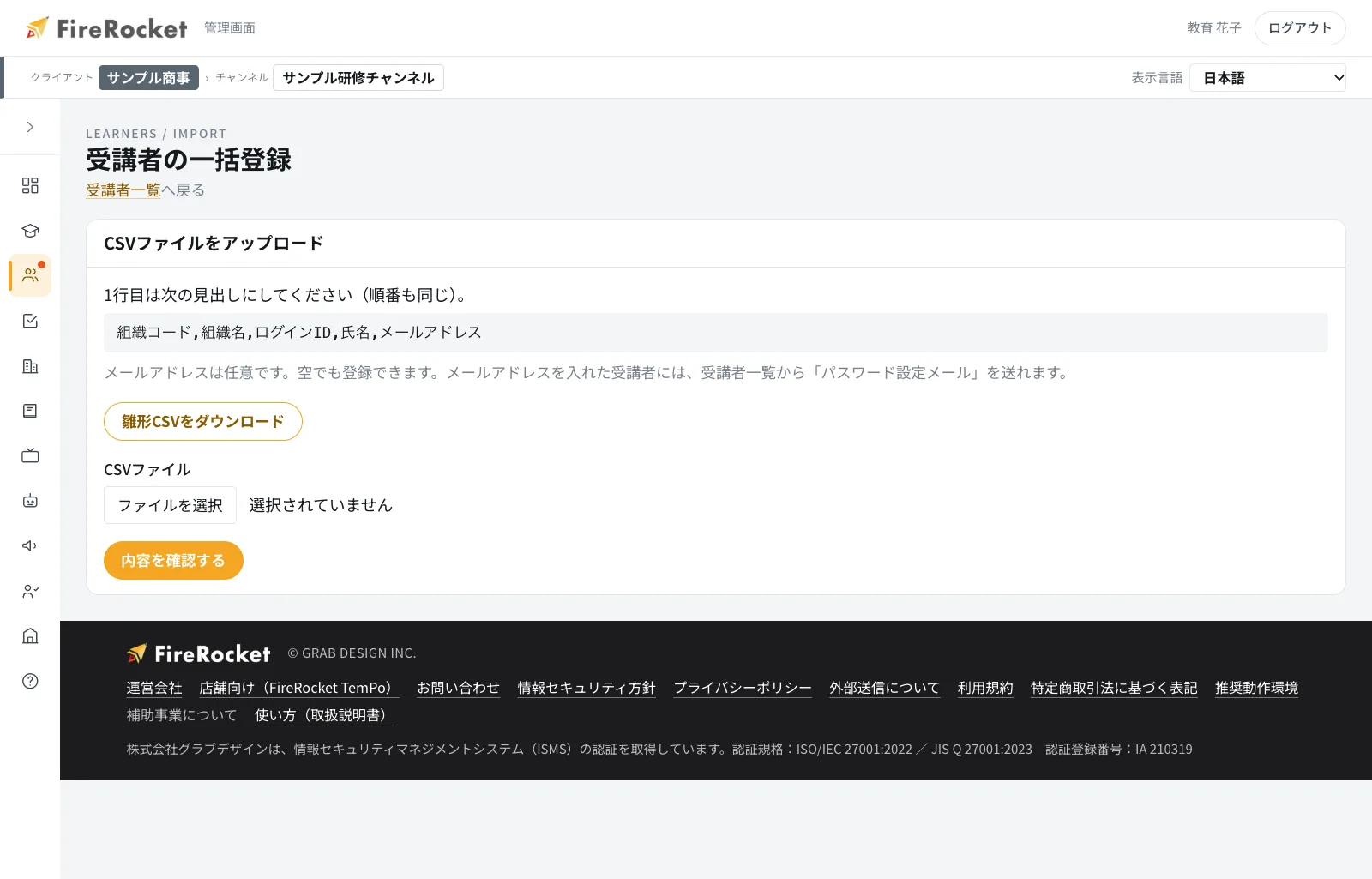
- 「雛形CSVをダウンロード」を選択します。
- Excelなどで開き、受講者の情報を追記します。
- 「CSVファイル」からファイルを選択し、「内容を確認する」を選択します。
- 取り込まれる内容(新規と既存の人数、新しく作られる組織、エラーのある行)を確認し、登録するチャンネルを選んで「◯行を取り込む」を選択します。
実行の前に、取り込まれる内容が必ず表示されます。組織名やログインIDをご確認のうえ、実行してください。
すでに登録されている受講者は、氏名とメールアドレスが更新されます(パスワードは変わりません)。取り込みだけでは、コースは割り当てられません。完了画面の「このままコースを割り当てる」から、続けて割り当ててください。
6. 初回パスワードを発行して配布する
登録しただけでは、受講を開始できません。初回パスワードを発行し、受講案内シートを配布してください。
- 受講者の一覧で、発行する方にチェックを入れて「初回パスワードを発行」を選択します。まだ発行していない方にまとめて発行する場合は、「未発行の◯名にまとめて発行」を選択します。
- 確認画面で人数を確かめ、「作り直して発行する」を選択します。
- 表示された画面で「受講案内シートを印刷」を選択して配布します。組織ごとの一覧が必要な場合は「初回パスワードCSV(組織毎)」で保存できます。QRコードから、スマートフォンでもログインできます。
初回パスワードは、発行した直後の1回のみ表示されます(システム上は暗号化された情報のみを保持するためです)。控える前に画面を閉じた場合は、あらためて発行してください。
発行すると、それまで配布していたパスワードは使えなくなります。すでに受講案内を配布している方に対しては、発行し直さないでください。1名だけ発行し直す場合は、受講者の詳細画面の「初回パスワードを再発行」を使います。
メールアドレスを登録している受講者には、受講者の一覧から「パスワード設定メール」を送信できます。対象の方にチェックを入れて「選んだ◯名へパスワード設定メール」を選択してください(選択前は「選んだ人へパスワード設定メール」と表示されます)。ご本人がパスワードを設定するためのリンクが送信されます(有効期限は7日間です)。
リンクの有効期限が切れた場合は、同じ手順でもう一度送信してください。メールにパスワードは記載されません。なお、メールアドレスが未登録の方には送信できないため、受講案内シートをお渡しください。
7. コースを割り当てる
「コースの割り当て」から、配信するコースと対象者を指定します。受講期限もこの画面で設定します。
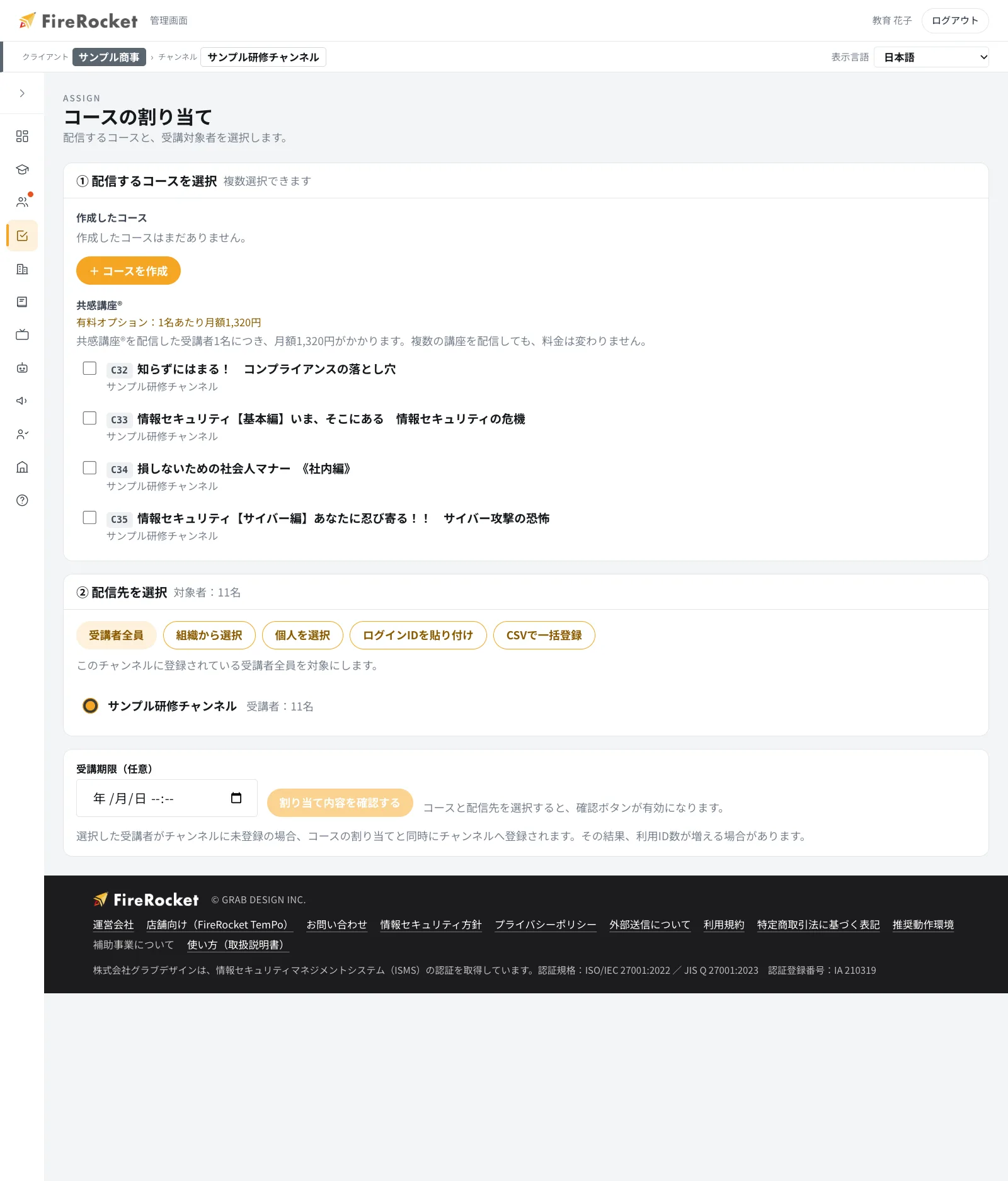
- コースは複数まとめて選択できます。
- 配信先は、「受講者全員」「組織から選択」「個人を選択」「ログインIDを貼り付け」「CSVで一括登録」から選択できます。
- 受講期限(任意)を入力し、「割り当て内容を確認する」で内容を確かめてから割り当てます。
- 組織の一覧からも、その組織へまとめて割り当てられます。
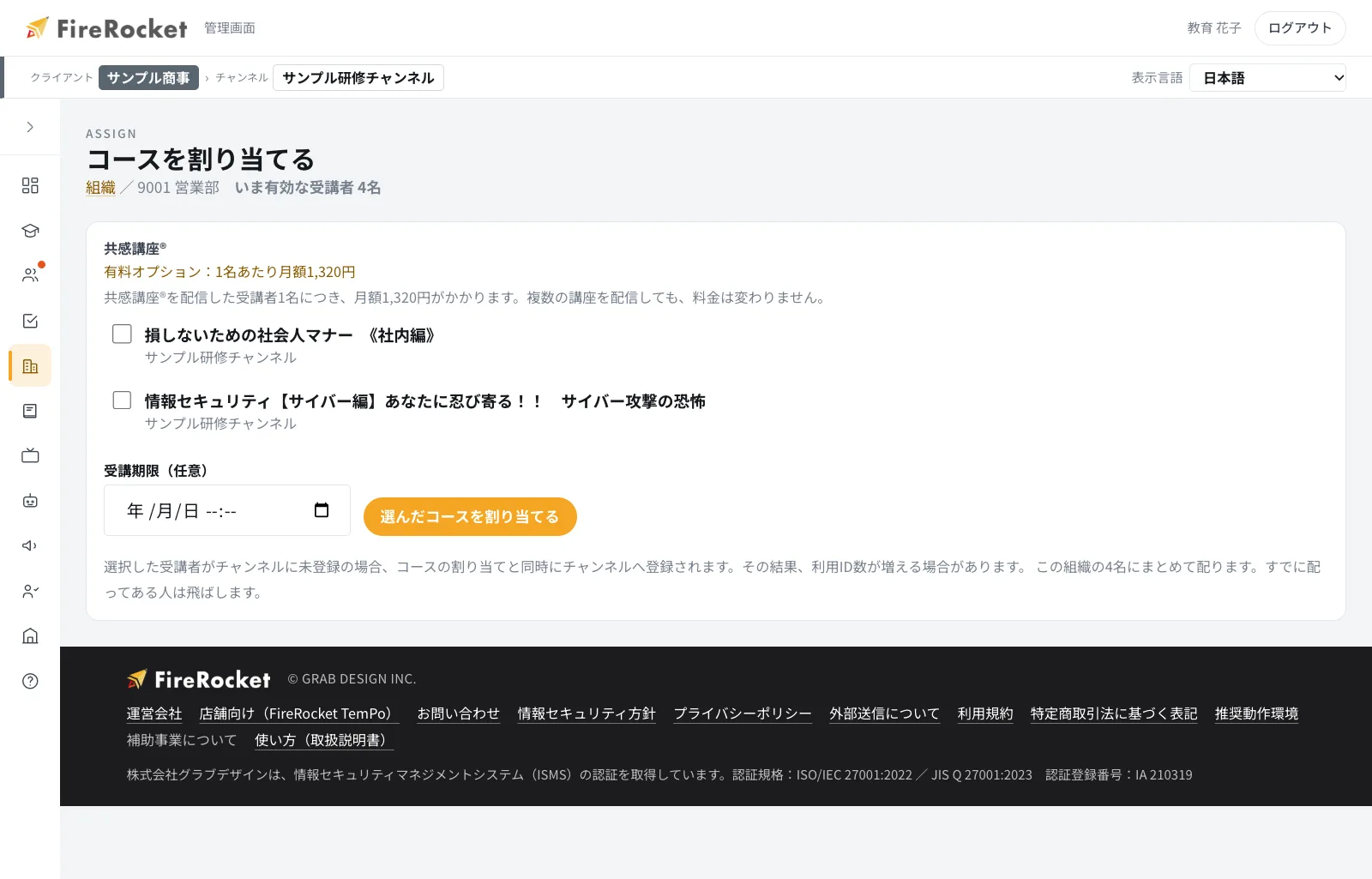
コースを割り当てると、対象の受講者は、そのコースが属するチャンネルにも自動的に登録されます。チャンネルに未登録の受講者がいる場合は、利用ID数が増えることがあります。なお、すでに学習を開始している方の割り当ては解除できません。受講記録との対応が失われるためです。
8. 受講状況を確認する
修了された方と、学習が進んでいない方を把握できます。受講の督促にご活用ください。
コース単位で確認する場合は、コースの編集画面の上部にある「コース受講者」を選択します。学習進捗率・氏名やログインID・組織・受講開始日で絞り込めるほか、「CSVでダウンロード」で出力できます。
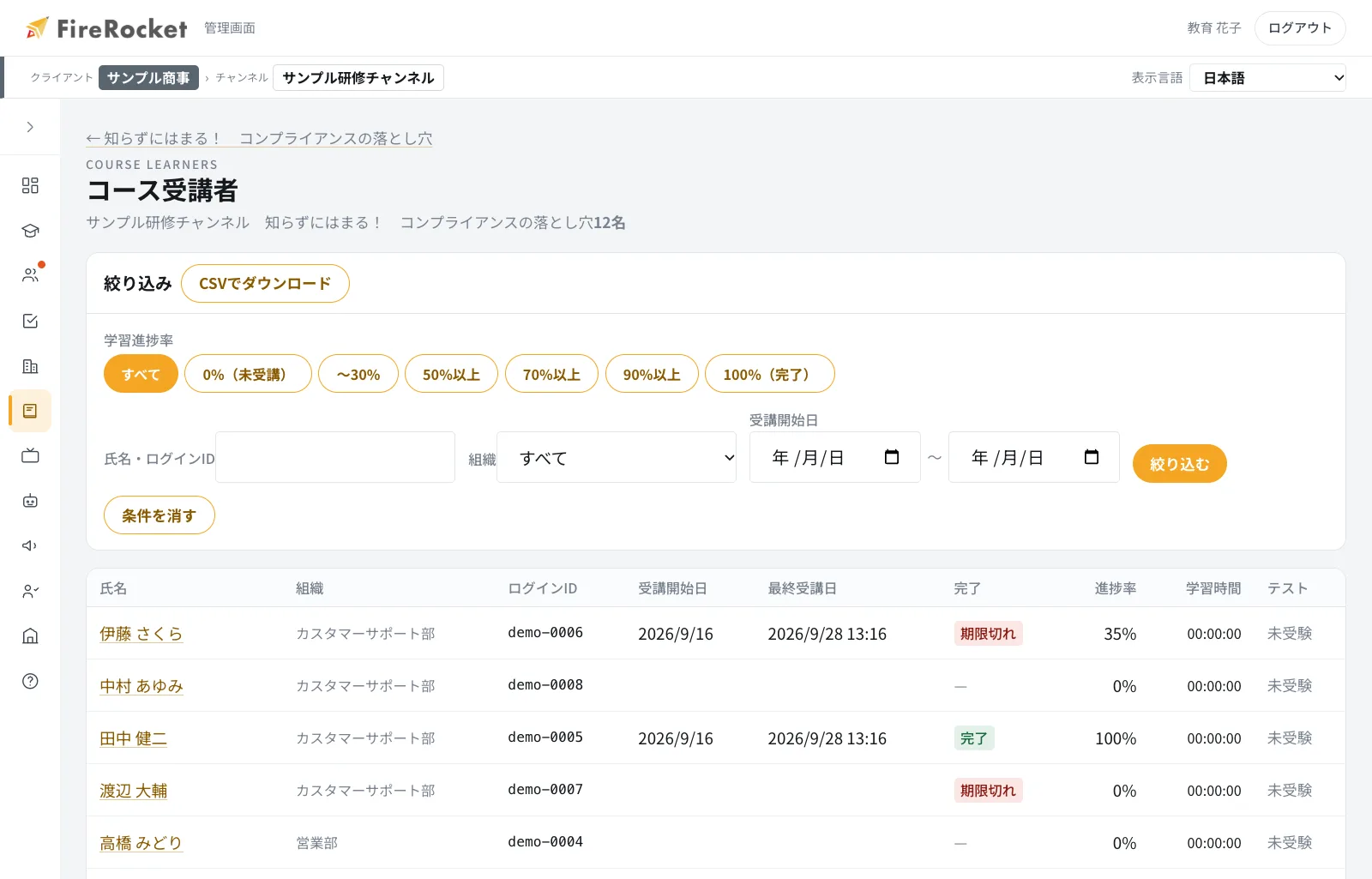
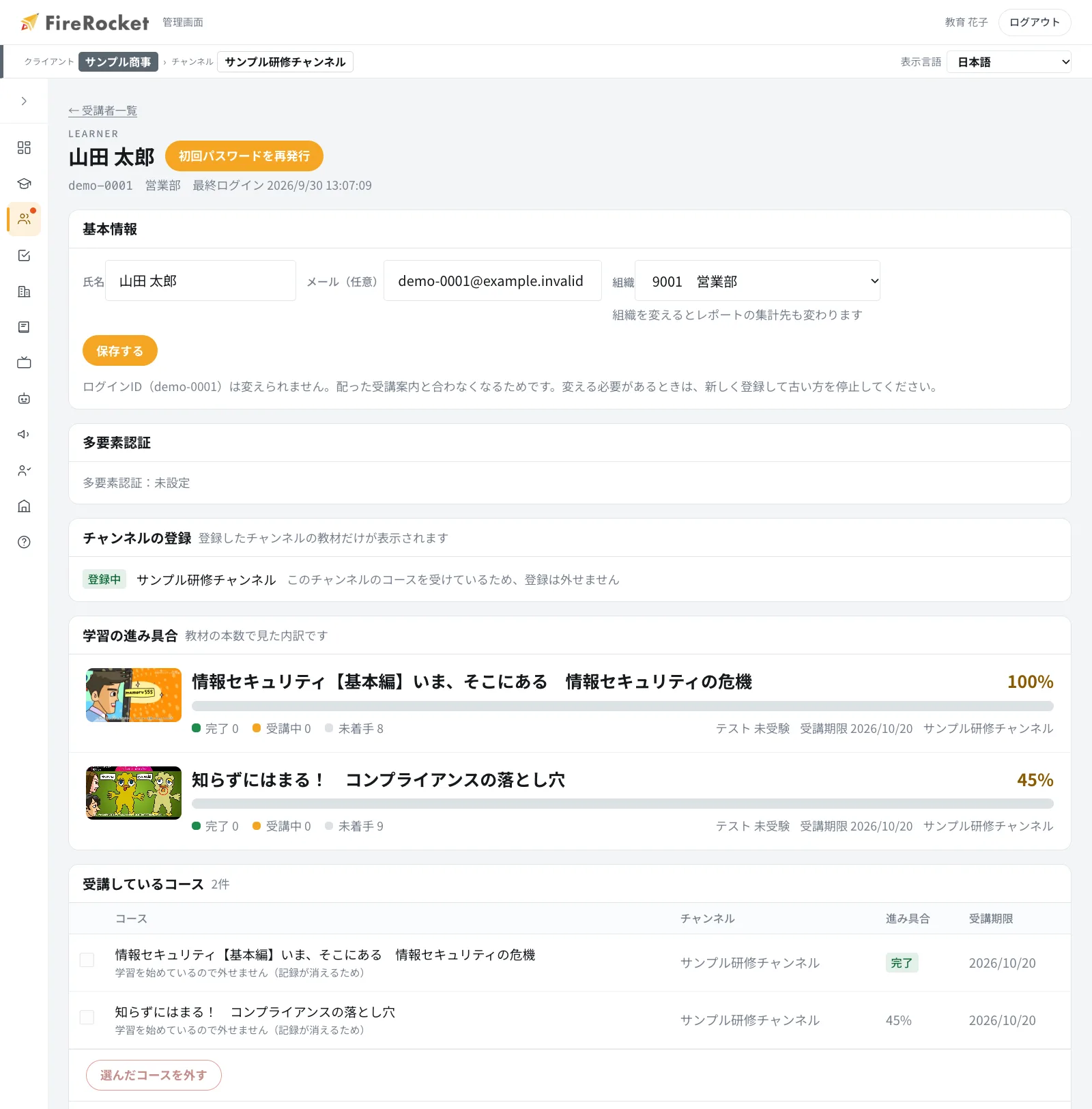
受講者ごとに確認する場合は、氏名を選択します。学習の進捗、確認テストの点数と合否、受講期限、リマインドメールの送信日が表示されます。
9. 受講期限を延長する(翌月への繰り越し)
月末に、修了していない方の受講期限をまとめて延長します。ダッシュボードの「コース別の受講状況」で「期限切れ」の数字を選択すると、この画面へ移動します。コースの編集画面の上部にある「翌月へ繰り越す」からも開けます。
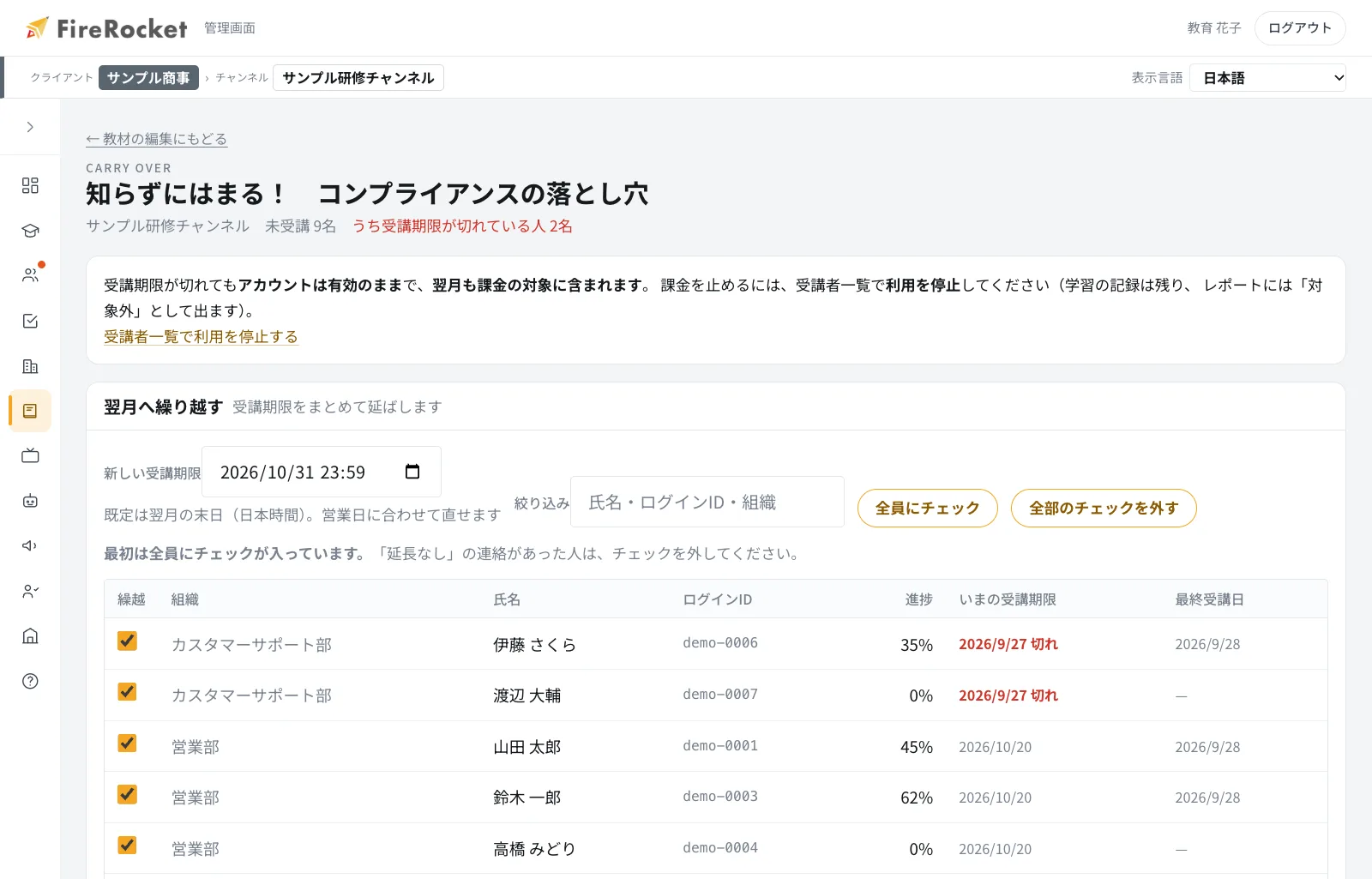
- 「新しい受講期限」には、その月の末日が初期設定されています。営業日に合わせて変更できます。
- 初期状態では、受講期限が切れている方にだけチェックが入っています。延長しない方はチェックを外し、期限がまだ先の方も延ばす場合はチェックを入れてください。「期限切れの人だけにチェック」「全員にチェック」「全部のチェックを外す」も使えます。
- 「◯名を翌月へ繰り越す」を選択すると確認画面が表示されます。何名の受講期限をいつまで延長するかと、受講期限が切れているのに延長しない方の氏名をご確認のうえ、実行してください。
受講期限の延長は、コースごとに行います。複数のコースで受講期限が切れている場合は、コースごとにこの操作を繰り返してください。
受講期限が切れても、アカウントは有効な状態が継続します。そのため、翌月も課金の対象に含まれます。課金を停止する場合は、受講者の一覧から利用を停止してください(学習記録は保持されます)。
10. 利用を停止する・再開する
退職された方などは、削除せずに「停止」してください。停止すると、課金の対象から外れます。
- 受講者の一覧でチェックを入れ、「選んだ人の利用を停止」を選択します。氏名を一覧表示した確認画面が表示されます。1名だけの場合は、受講者の詳細画面の「利用を停止する」からも停止できます。
- 一覧の「◯月25日まで有効」の列のチェックを外して「変更を保存」を選択すると、その日まで受講でき、過ぎると自動で停止する予約になります。翌月の課金の対象から外れます。予約した方には「停止予約」と表示されます。
- 停止しても学習記録は保持されます。受講状況の一覧には「対象外」として表示されます。
- 停止した方は「停止中」に表示されます。同じ画面から再開できます。
- 受講期限とあわせて、CSVでまとめて更新することもできます。
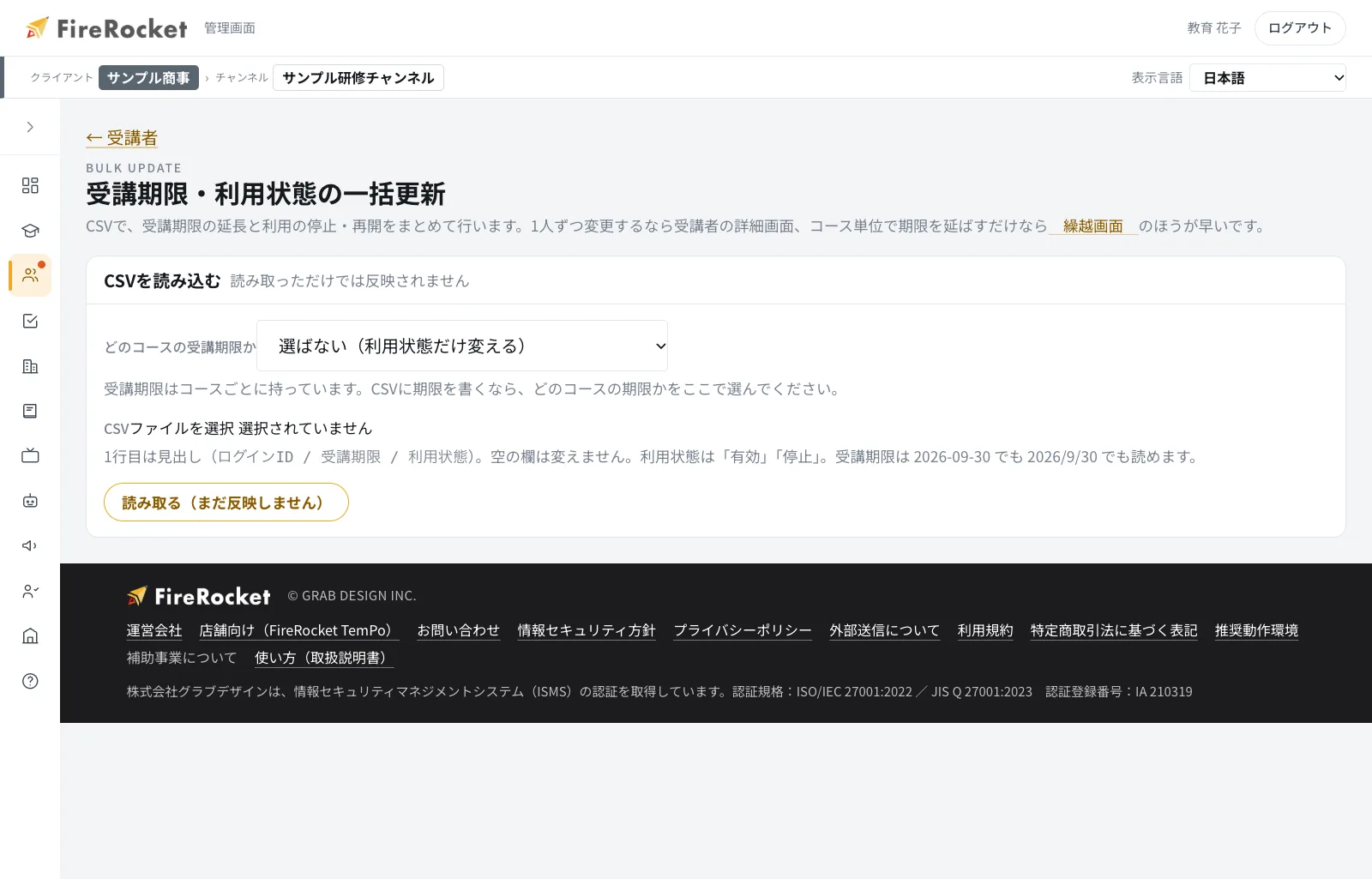
受講者は削除せず、停止してください。受講記録は報告の基礎データとなるため、削除すると過去の受講状況を確認できなくなります。なお、最後のログインから2年が経過したアカウントは、1か月前にお知らせしたうえで自動的に削除されます。
11. お知らせとメッセージを送信する
受講者全員宛ての「お知らせ」と、個人宛ての「メッセージ」をご用意しています。いずれも受講者のマイページに表示されます。
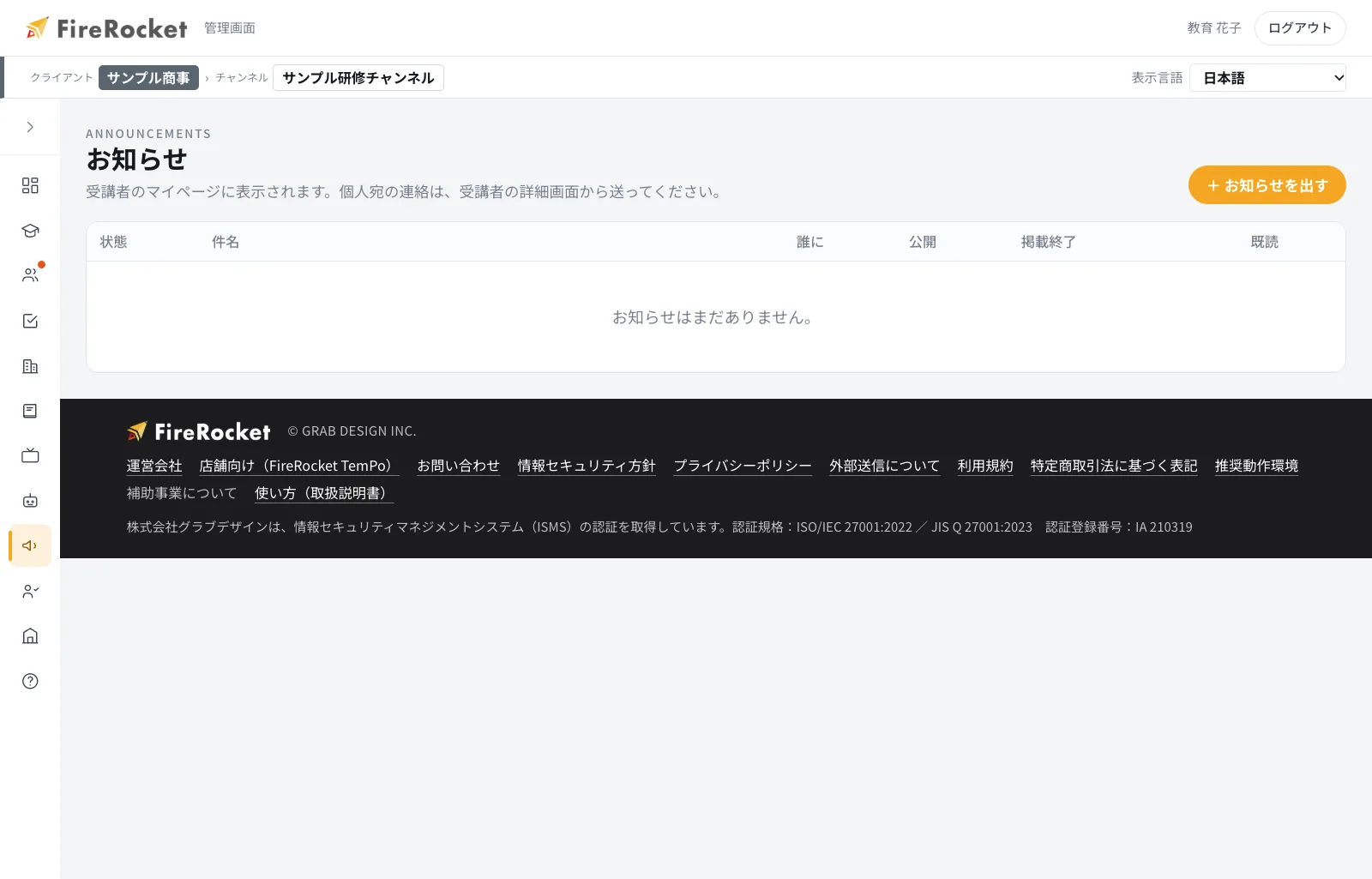
- お知らせ … 会社の受講者全員、または指定したチャンネルの受講者に表示されます。個別の事情に関する内容は記載しないでください。
- メッセージ … 受講者の詳細画面から送信します。宛先の方にのみ表示されます。メールは送信されません。
- 受講リマインド … コースの設定の「リマインダー」を ON にすると、最後の学習から指定の日数が過ぎても学習が完了していない方へ、自動的にメールが送信されます。メールアドレスを登録している受講者にのみ届きます。
12. コースを作成・編集する
自社の教材を配信する場合は、コースを作成し、教材を登録します。
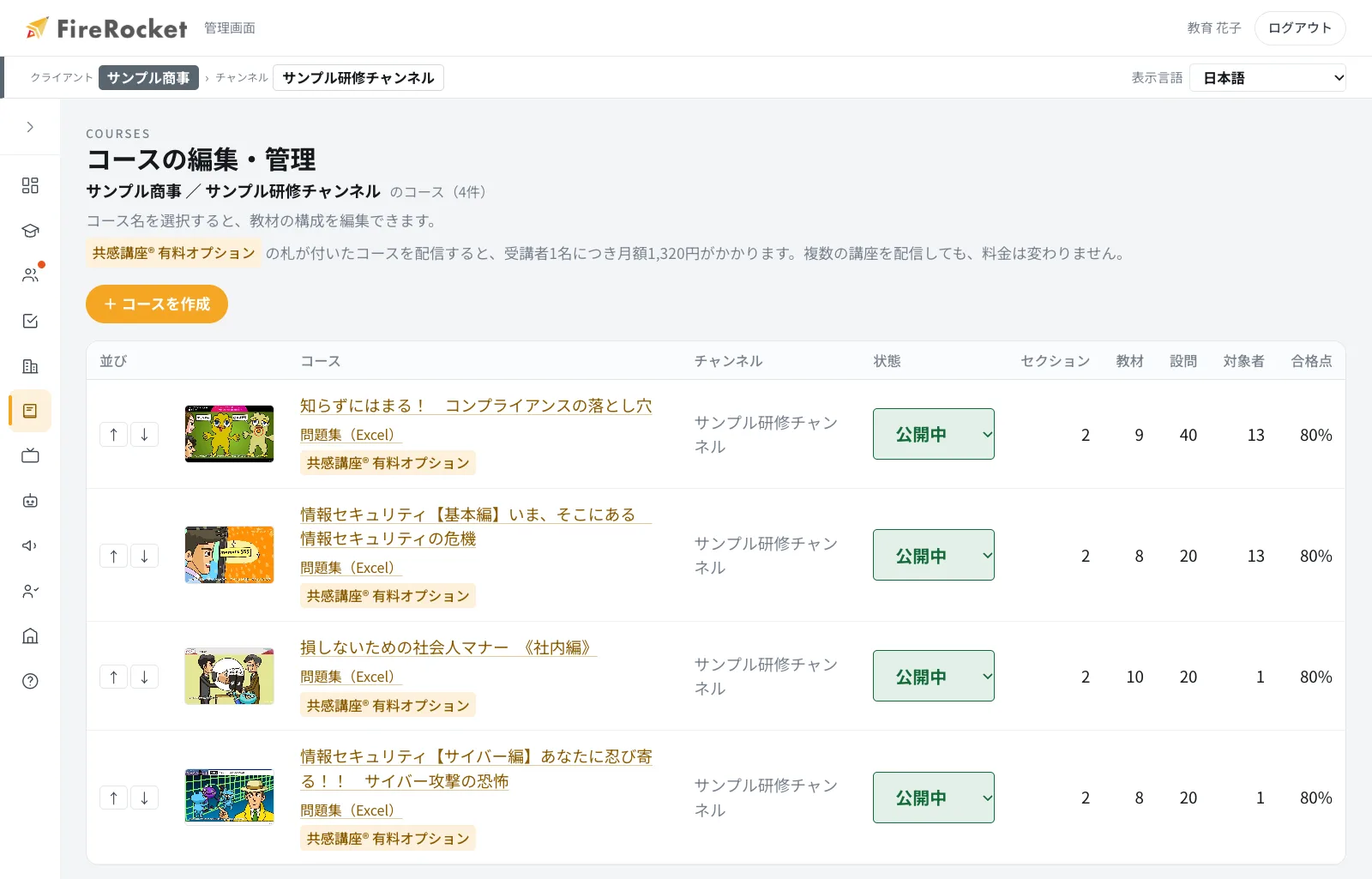
- 「+ コースを作成」を選択し、作成するチャンネル(複数ある場合のみ。あとから移せません)、種類(コース・演習テスト・SCORM教材)、仮のタイトル、分野を指定します。
- 章と教材の構成が作成された状態で、編集画面が開きます。
- 動画、スライド、資料、確認テストなどの教材を登録します。
- 登録が完了したら、コースの設定の上部にある「公開状態」で「公開中」を選択します。選択した時点で保存されます(「保存する」では公開状態は変わりません)。コース一覧の「状態」の欄からも変更できます。
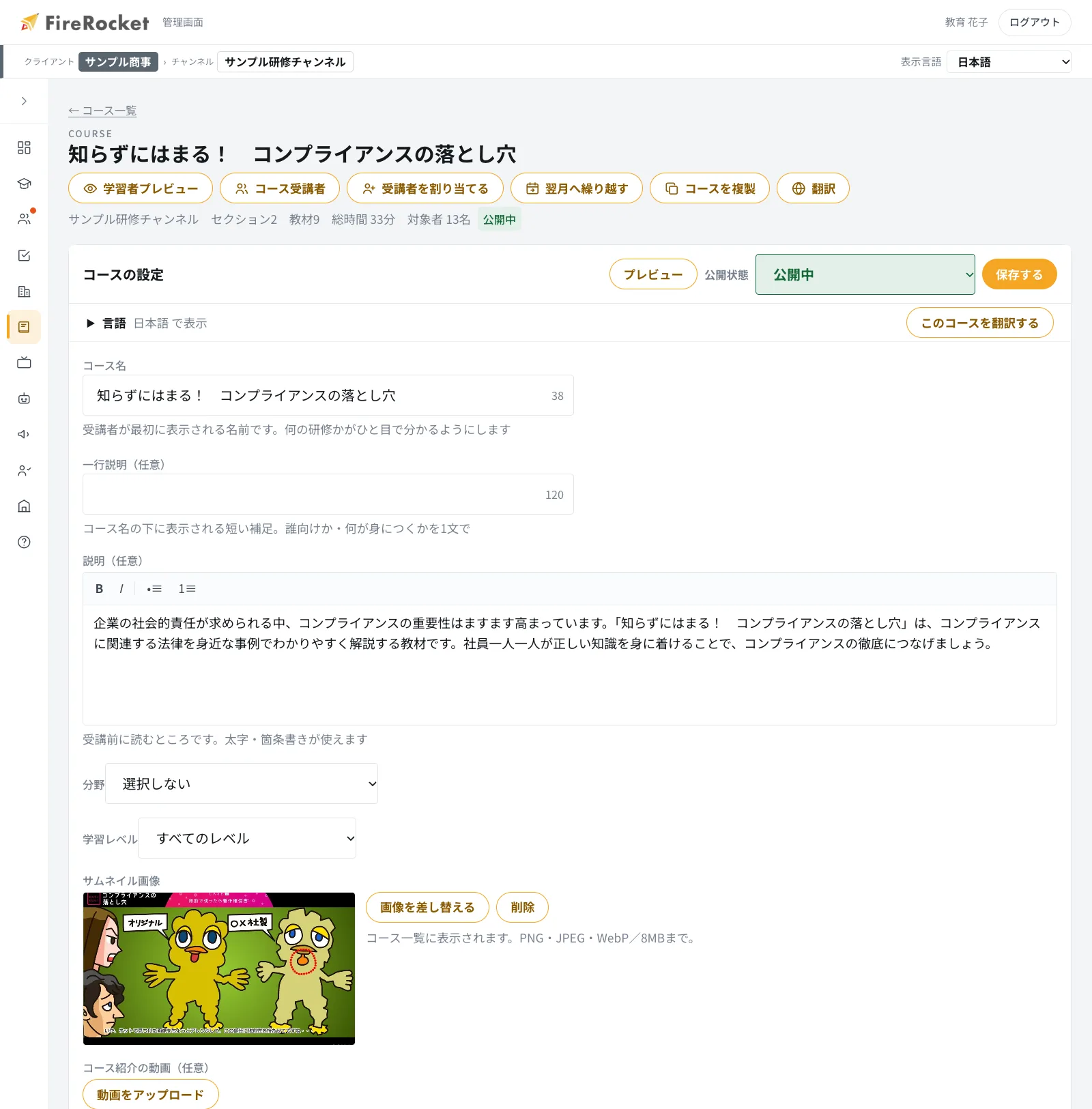
公開状態は、下書き(受講者に表示されません)、準備完了、公開中、一時停止、受付終了(割り当て済みの方は受講を続けられます)、終了の6つです。欄の色は、公開中が緑、一時停止がオレンジ、受付終了が赤、準備完了が青、下書きと終了が灰色です。教材が1つもないコースは公開中にできません。チャンネルで公開の承認を必要にしている場合は、承認を受けてから公開します。
確認テストの設問は、コース一覧のコース名の下にある「問題集(Excel)」から、コースごとに Excel で書き出せます。テストが複数あるコースは、テストごとにシートが分かれます。
コースの編集画面のいちばん下の「このコースを削除する」から削除できます。削除すると、コースの中の教材と設問もまとめて消え、元に戻せません。受講の記録(進み具合・受験・証書)が残っているコースは削除できないため、「下書き」に戻してご利用ください。
13. 他社のLMSの教材(SCORM)を取り込む
ほかのシステムで使われていた SCORM 1.2 の教材(zip)を、そのまま登録できます。作り替えは不要です。
- コースの編集で「+ レクチャーを追加」を選択し、種別に「SCORM」を選びます。コースの作成時に、種類で「SCORM教材」を選ぶこともできます。
- 「+ zip を取り込む」で、SCORM 1.2 の zip を選択します。
- 中に教材が複数入っている場合は、一覧が表示されます。「◯個の教材として取り込む」を選択すると、章と教材がそのままの構成で作られます。
- 教材名や説明を整えて、保存します。
SCORM 2004 は取り込めません。取り込もうとすると、その場でお知らせします。
取り込みのあと「読み取った本文 ◯文字」と表示されることがあります。これは AI先生が答えに使える文章です。教材の作り方によっては読み取れないことがあり、その場合は理由を表示します(不具合ではありません)。
教材の中の動画が、ほかの配信サービスから流れている場合があります。そのときは、配信元にこのサイトのドメインを登録していただかないと再生できません。
受講が始まると、受講者ごとの記録(教材の状態・教材が付けた点数・学習時間・受講回数)が残ります。受講者の詳細、またはコース受講者の「詳細をみる」から確認できます。
教材が付けた点数は、確認テストとは数え方が違うため、合格率の集計には含めていません。受講の完了と合否は、ふだんどおり進捗や証書に反映されます。
14. チャンネルを設定する
チャンネル名(英語表記も可)、説明、管理画面で見分けるための色、受講者の画面に表示されるロゴとヒーロー画像(言語別の画像も可)、AI講師の呼び名を変更できます。
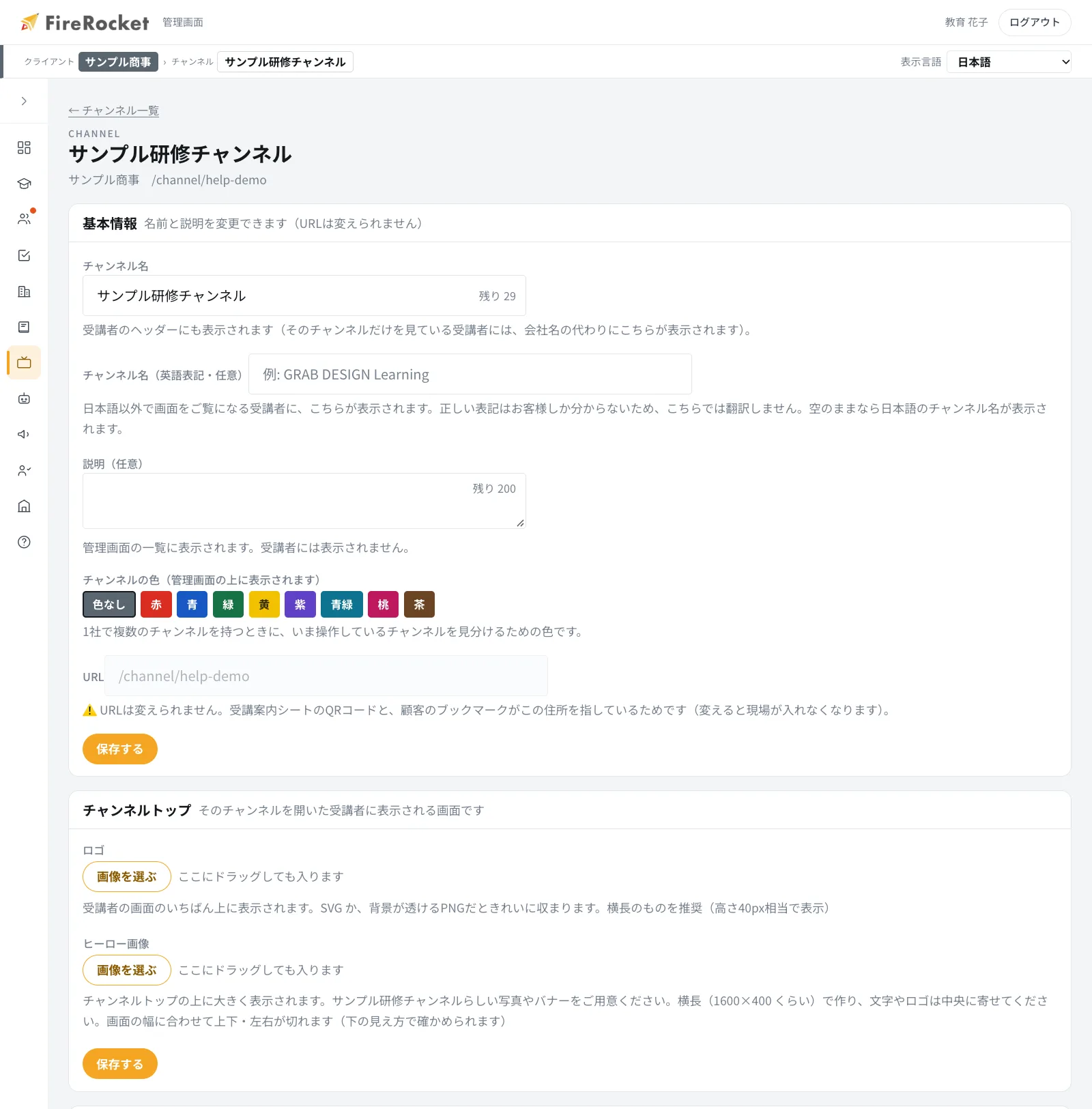
表示イメージは、パソコンとスマートフォンの2通りが表示されます。画像は画面幅によって表示範囲が変わるため、重要な要素は中央に配置してください。
URL は変更できません。受講案内シートのQRコードが、この URL を指しているためです。
15. AI先生を設定する
受講者の画面に表示されるAI先生の名前、アイコン、話し方と、表示する画面を指定できます。
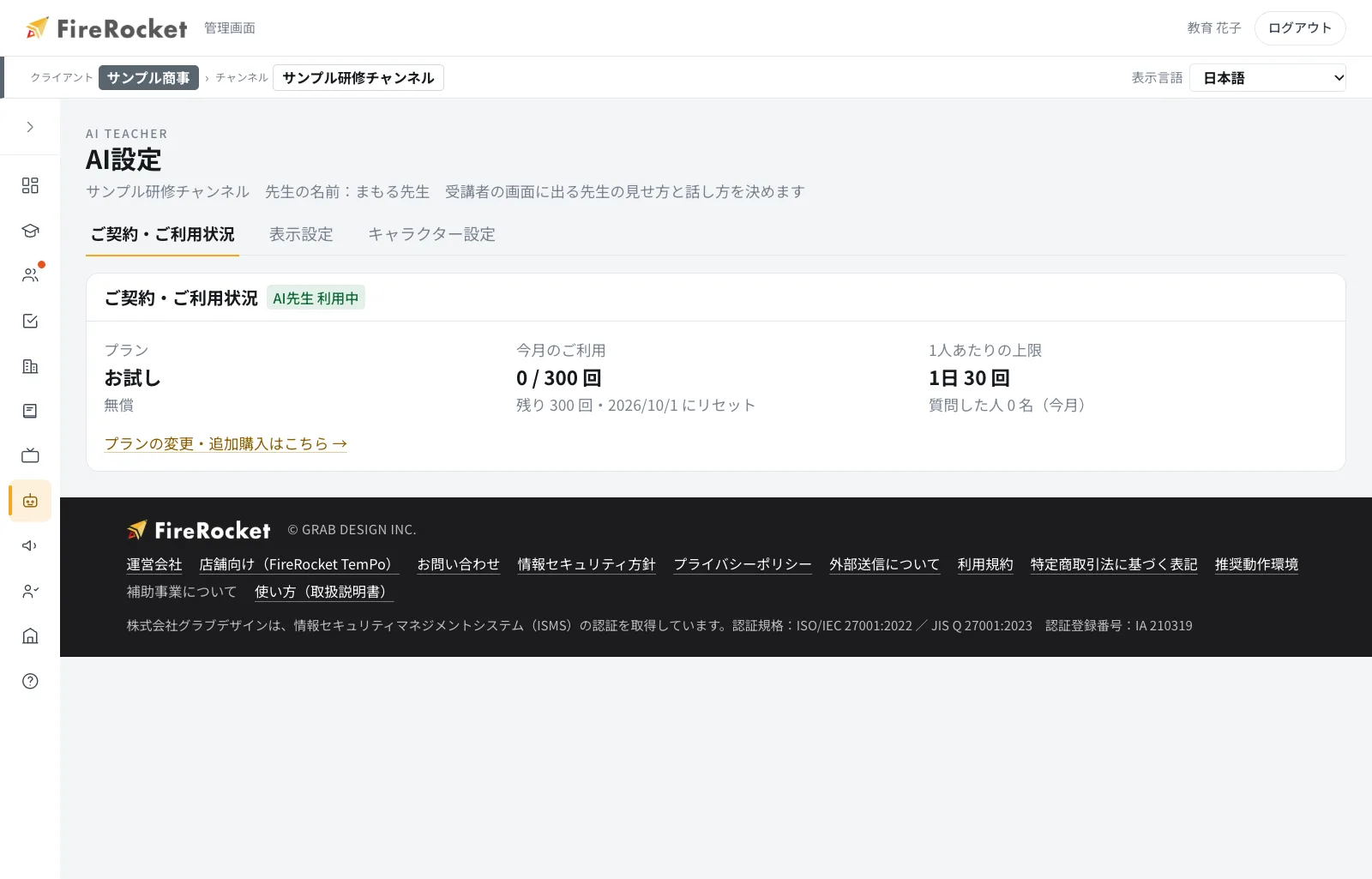
- ご契約・ご利用状況 … プラン、今月の利用回数と残り回数、1人あたりの1日の上限を確認できます。「プランの変更・追加購入はこちら」から変更できます。
- 表示設定 … トップページ、コースメニュー、学習画面のうち、どの画面に表示するかを指定できます。
- キャラクター設定 … AI先生の名前、アイコン、教え方(「付き添う」から「スパルタ」までの5段階)、性格・話し方を設定できます。
- チャンネルが複数ある場合は、画面上部で設定するチャンネルを選んで「切替」を選択します。
変更できるのは話し方までです。「教材に記載のない内容は回答しない」「確認テストの正解は提示しない」という動作は、いずれの設定でも変わりません。
16. 管理者を追加する
研修のご担当者が複数名いる場合は、管理者を追加できます。追加すると、招待メールが自動的に送信されます。この画面は、アドミニストレーターの方のみ開けます。
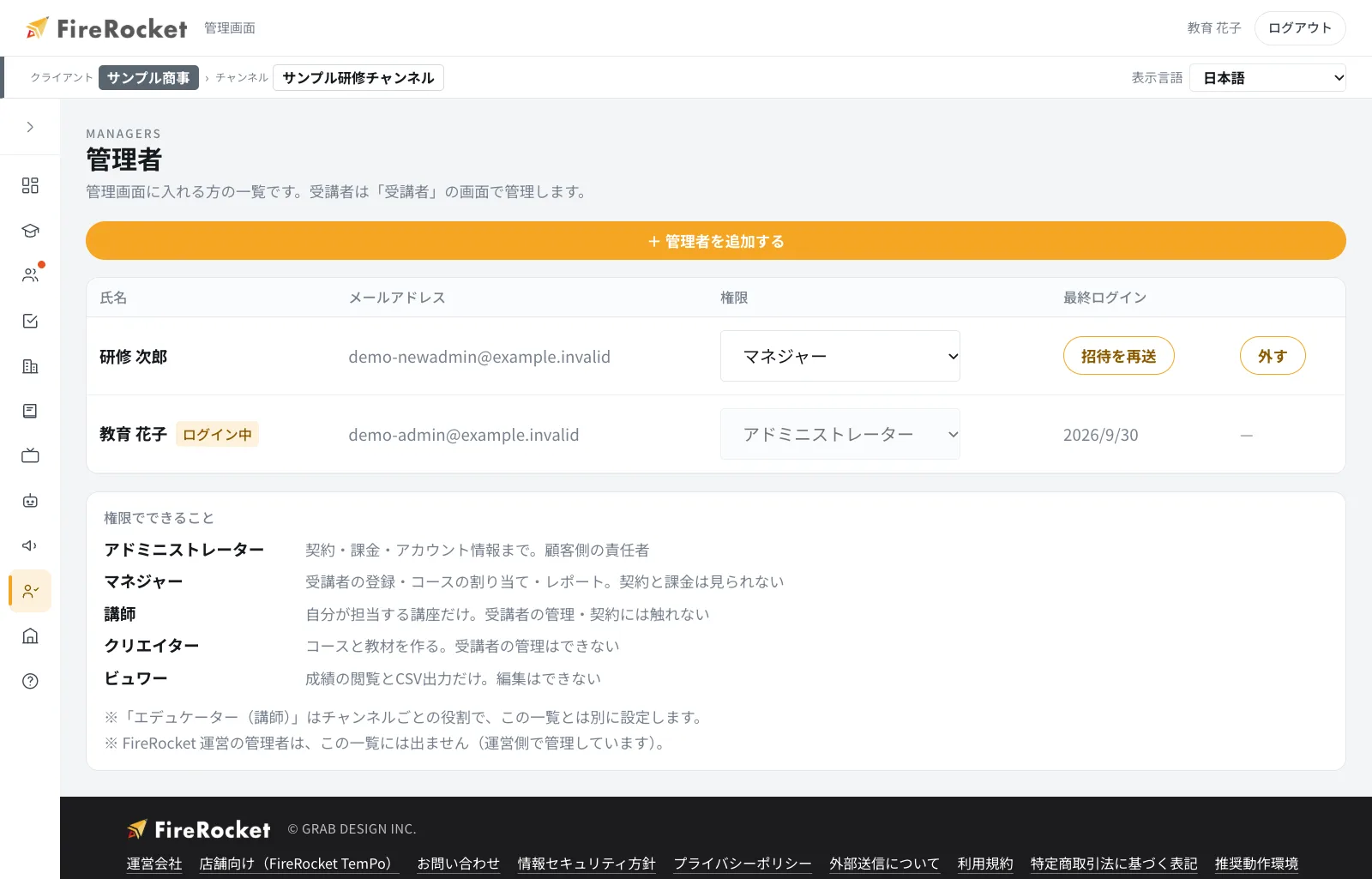
- アドミニストレーター … 契約・課金・アカウント情報まで扱えます(貴社側の責任者)。
- マネジャー … 受講者の登録、コースの割り当て、受講状況の確認を行えます。契約と課金は表示されません。
- 講師 … 担当する講座のみを扱えます。
- クリエイター … コースと教材を作成できます。受講者の管理はできません。
- ビュワー … 成績の閲覧と CSV の出力のみ行えます。
招待メールにパスワードは記載されません。ご本人がパスワードを設定するためのリンクが送信されます(有効期限は7日間です)。メールが届かない場合に備えて、初回パスワードも画面に1回のみ表示されます。
リンクの有効期限が切れた場合や、メールが届かなかった場合は、管理者の一覧から「招待を再送」を選択してください。新しいリンクが送信されます。このボタンは、まだ一度もログインしていない方にのみ表示されます。すでにログインされたことがある方は、ログイン画面の「パスワードを忘れてしまった方はこちら」からご自身で再設定できます。
ご自身の権限は変更できません。また、アドミニストレーターが1名のみの場合、その方の権限を変更したり、外したりすることはできません。すべての管理者が外れると、管理画面へログインできなくなるためです。
17. アカウント情報とIPアドレス制限
会社情報、所在地、連絡担当者、メールの差出人と署名、IPアドレス制限(管理画面と学習者画面で別々)、多要素認証、管理者へのお知らせメールを管理できます。
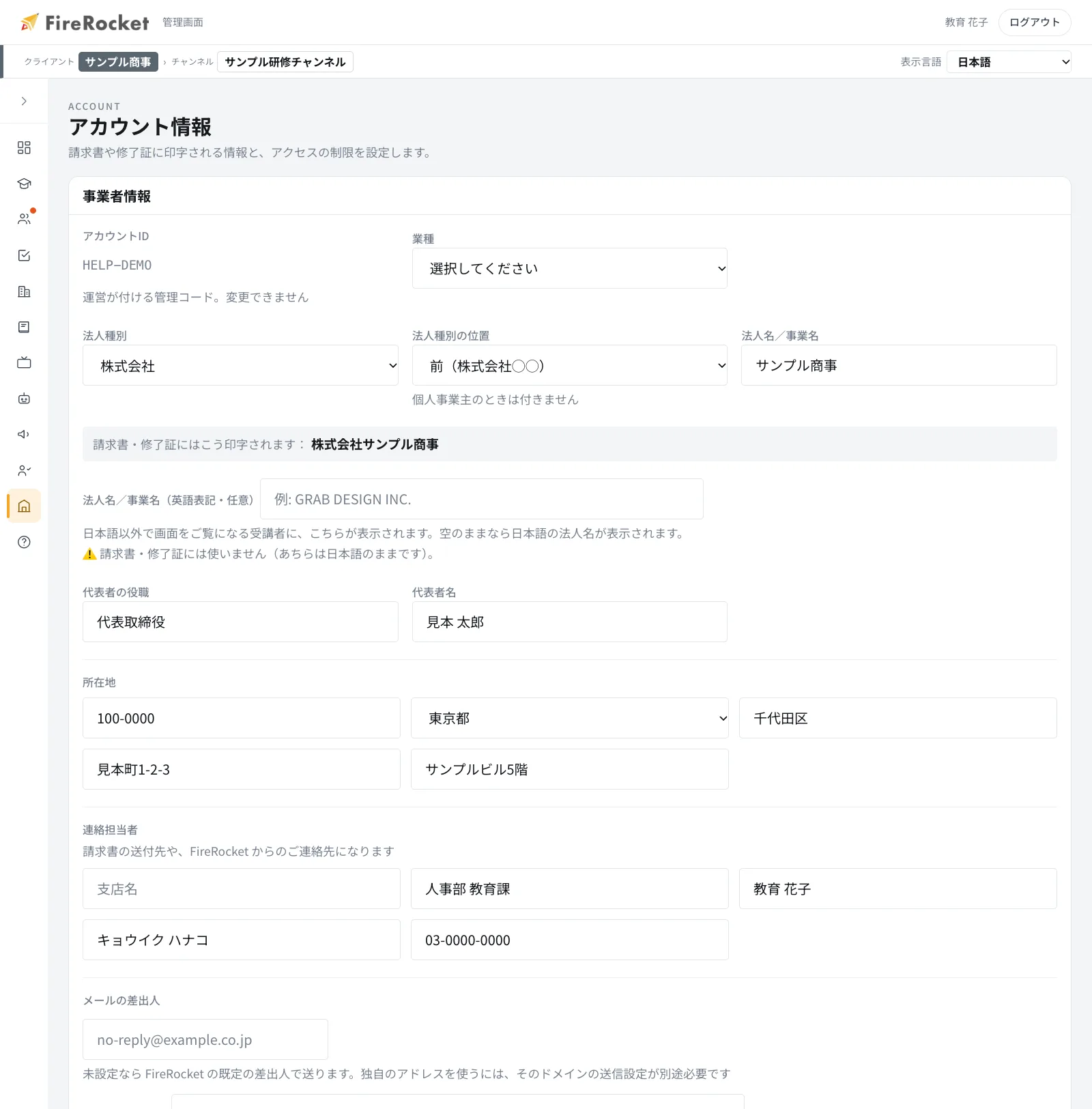
IPアドレス制限を「制限をする」に設定すると、許可した回線からのみアクセスできるようになります。設定の前に、貴社の回線が固定IPアドレスかどうかを、情報システムのご担当者へ必ずご確認ください。学習者画面を制限すると、在宅や外出先からは受講できなくなります。
画面の「いまお使いのIPアドレス」の横の「管理画面の許可リストに追加する」で、現在の回線を追加できます。万一アクセスできなくなった場合に備えて、FireRocket運営会社の管理者のみ、この制限の対象外となっています。
多要素認証を全員に必須にする場合は、「多要素認証」で「全員に必須にする」を選択します。まだ設定していない方は、次回のログイン時に設定を求められます。確認コードを受け取れなくなった方は、受講者の詳細画面の「多要素認証を解除する」から解除できます。解除は操作の記録に残ります。
「管理者へのお知らせメール」に送信先を入れておくと、初回パスワードの発行やパスワード設定メールの送信を行ったときに、社内のご担当者へ通知が届きます(初回パスワードと受講者のメールアドレスは記載されません)。
18. 困ったとき
受講者からお問い合わせがあった際の、よくある原因と対処方法をご案内します。
- ログインできない … 初回パスワードが未発行の可能性があります。ダッシュボード上部の赤い帯をご確認ください。
- 「初回パスワードの有効期限が切れています」と表示される … 受講者の詳細画面の「初回パスワードを再発行」で発行し直してください。
- 多要素認証の確認コードを受け取れない(携帯電話の紛失など) … 受講者の詳細画面の「多要素認証」欄から解除できます。
- 動画が視聴できない … 社内ネットワークによって通信が制限されている可能性があります。受講者へ接続診断のページをご案内ください。
- 「安全な接続ができません」と表示され、ページ自体が開かない … 情報システムのご担当者へお渡しする資料をご用意しています。印刷してお渡しください。
- 受講期限が切れた … 「9. 受講期限を延長する」の手順で延長できます。
接続状況を診断する接続状況を診断する:https://fire-rocket.net/diagnose
情報システム部門へお渡しする資料を開く情報システム部門へお渡しする資料を開く:https://fire-rocket.net/diagnose/allowlist